时间:2026-09-22 编辑:news
如今很多用户习惯依赖iphone的icloud钥匙串功能自动保存各类账号密码、wifi密码,省去了手动记忆的麻烦,但不少人在需要查看明文密码时,却找不到对应的,本文整理了全场景下iphone查看已保存密码的方法,覆盖不同系统版本,方便大家操作。
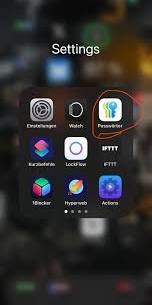
这是最全面的查看方式,可以调出所有存储过的网站、app密码,操作路径适配大多数ios版本:首先解锁iphone后打开桌面的「设置」应用,ios15及以上版本直接向下滑动找到「密码」选项,点击后通过面容id或触控id完成身份验证,这是苹果的安全保护机制,仅机主本人成功验证后才能查看内容,验证通过后就能看到所有已保存的密码列表,每个条目对应相应的app或网站,你可以通过顶部搜索框快速检索目标内容,点击对应条目即可查看明文密码,还支持复制、编辑、删除等操作。如果是ios14及更早版本,路径为设置->「密码与账户」->「网站与应用密码」,验证身份后即可查看。
如果正处于app或网页的登录页面,无需切到设置查找,可以直接在当前页操作:点击密码输入框调出键盘后,点击键盘上方或输入框左侧的小钥匙形状「密码」图标,完成身份验证后,iphone会自动匹配当前应用对应的已存密码,选中后即可查看明文,也可以直接填入输入框,大幅提升操作效率,适合临时找密码的场景使用。
不少用户不知道iphone也可以直接查看已连接过的wifi密码,该功能仅支持ios16及以上版本:打开设置进入「无线局域网」,找到目标wifi后点击名称后方的蓝色「i」图标,进入详情页后点击「密码」选项,完成身份验证即可显示明文密码,还可以直接复制分享给身边的人。ios15及更早版本系统没有开放该权限,无法直接查看,可通过登录路由器后台管理页面查询已连接的wifi密码。
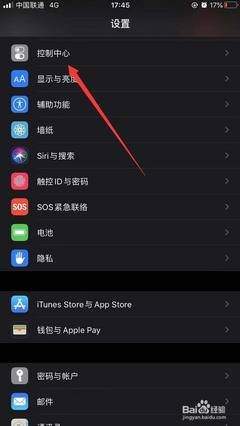
对于iphone用户来说,控制中心是使用频率最高的快捷功能面板,默认排布的控件往往不符合每个人的使用习惯,学会自定义添加、移除控件,能大幅提升用机效率,下面就给大家分享具体操作方法。怎么添加自定义控制中心控件不管你是哪款iphone、哪个主流ios版本,添加控
时刻秉承着不管在做什么事情都以安全为第一的理念,自从有了安全软件的上新后,我们的生活中就多了一个安全小助手,它会时刻提醒着你路线的方向和天气的变化,对广大的用户来说是一种非常实用的app软件。在这里游戏爱好者小编给大家整理了一份《网购支付软件大全》,为小伙伴们提供最实用的网购支付软件以及最优质的服务。