时间:2026-09-22 编辑:news
ios 17推出后,苹果新增的屏幕使用距离功能一度受到不少家长好评,这项功能会通过原深感摄像头检测用户和手机屏幕的距离,如果长时间保持近距离使用,就会弹出提醒,引导用户拉远距离,达到保护视力、预防近视的效果。不过这项功能并非适配所有用户的使用习惯:不少习惯近距离看小说的用户,会频繁收到误提醒;把手机固定在桌面支架追剧、使用阅读器模式时,也经常会被弹窗打断使用节奏,很多用户因此想要关闭这项功能,本文就给大家整理了具体的操作方法。
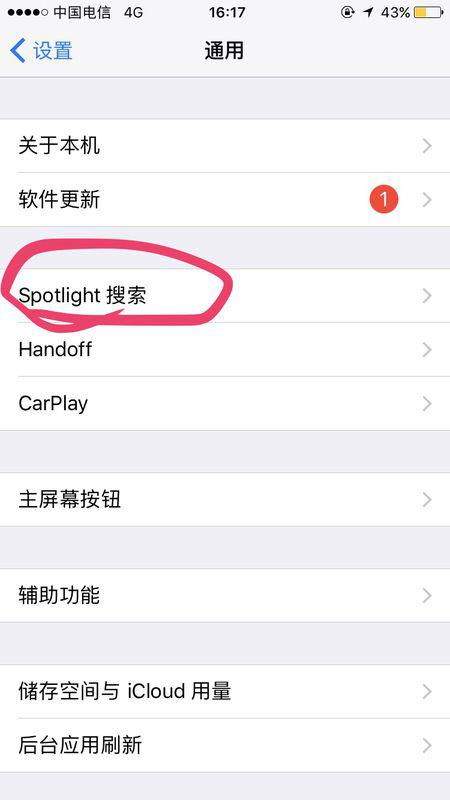
关闭屏幕使用距离的操作路径非常简单,首先解锁iphone打开自带的「设置」app,向下滑动页面找到「屏幕使用时间」选项点击进入,在该页面的功能列表中,就能找到「屏幕使用距离」。点击进入后,只要把「屏幕使用距离」对应的开关滑块点击关闭,就能彻底停用这项功能,之后再也不会收到近距离使用的提醒弹窗。需要注意的是,如果你的iphone之前为了管控使用时长给屏幕使用时间设置了独立密码,进入该功能页面后需要输入正确的密码,才能修改开关状态,输入完成后即可完成关闭操作,不需要重启手机就能立即生效。
如果你只是偶尔被误打扰,还是希望保留这项功能提醒自己健康用机,其实不需要彻底关闭,可以选择更灵活的处理方式。比如当误触发提醒弹窗时,弹窗下方会提供「稍后提醒」选项,点击后本次使用就不会再弹出提醒,如果是固定场景下的频繁误触发,也可以结合专注模式实现针对性关闭:开启对应场景的专注模式后,在专注模式的通知设置中,将屏幕使用距离的提醒设为静默通知,既不会打断使用,也能保留功能的基础作用。另外如果是家庭共享组内的设备,这项功能是分账户生效的,如果只是自己不想用,只需要调整自己账户下的设置即可,不会影响家庭成员设备的功能开启状态。
总的来说,屏幕使用距离是一项针对性很强的护眼功能,用对场景能起到不错的预防近视效果,如果不符合你的使用习惯,只需简单几步就能快速关闭,操作门槛非常低。全文约648字。
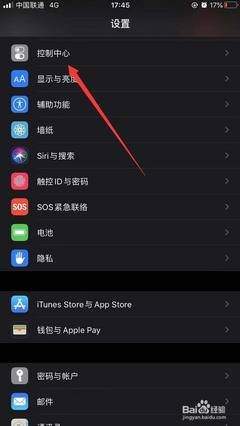
对于iphone用户来说,控制中心是使用频率最高的快捷功能面板,默认排布的控件往往不符合每个人的使用习惯,学会自定义添加、移除控件,能大幅提升用机效率,下面就给大家分享具体操作方法。怎么添加自定义控制中心控件不管你是哪款iphone、哪个主流ios版本,添加控
帮助用户阅读去自动的阅读,各种文章信息都能清晰流利的进行阅读,声音大小都能自动的去调节,轻松在线就能聆听到各种优美的阅读声音,用户只要进行手势的翻页就可以了,功能都非常的齐全,各种格式的文章内容都是支持在线阅读的,一键就能点播,而且里面还提供了很多的文章资源信息。
给大家带来一些实用的护眼工具,不管是办公还是玩游戏都会用到电脑,一看就会看很久,长时间对着电脑屏幕看会对眼睛有很大的伤害,所以我们要及时的保护眼睛,选择护眼工具来保护眼睛,屏幕亮度可以直接降低,颜色可以变为暖色,有效给你防蓝光,长时间看电脑也不会觉得眼睛疲劳。