时间:2026-09-25 编辑:news
刚从windows转投mac阵营,或是刚入手第一台macbook的你,有没有遇到过这样的尴尬:刷网页、点app的时候总习惯性轻碰触控板,结果啥反应都没有,不得不用力按下整个触控板,用不到半小时手指就酸得抬不起来?其实只要改一个默认设置,就能让mac触控板实现和手机一样的轻点点按,操作舒适度直接拉满,是很多资深mac用户入门必调的设置。
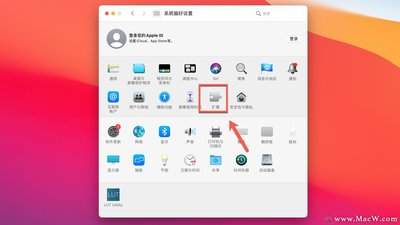
mac出厂默认需要按下触控板才能触发点按,本质是延续了早年机械触控板的操作逻辑,如今mac的触控板大多已是一体化设计,虽然自带模拟按动的震感反馈,但长时间用力按动还是会给手指带来不必要的负担。尤其是长时间做文档、修图或者刷网页的用户,连续按动很容易引发指关节酸胀。开启轻点来点按后,我们只需要像操作手机屏幕一样轻碰触控板就能触发点击,完全贴合当下用户的触控习惯,不仅能大幅降低长时间操作的疲劳感,还能减少触控板内部结构的频繁按压损耗,延长使用寿命,对经常需要外出办公的macbook用户来说,这个设置绝对是提升体验的top1。
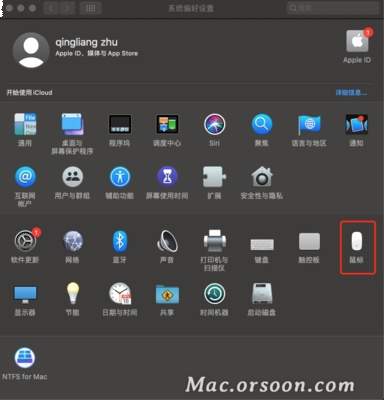
目前主流的新版macos(sonoma/ventura/monterey)设置路径非常清晰:先点击屏幕左上角的苹果图标,在下拉菜单中选择「系统设置」,在左侧设置栏找到「触控板」选项点击进入,切换到「点按与点击」标签页,就能看到「轻点来点按」的开关,只需要把开关拨到开启状态就完成了,整个过程不超过10秒。如果你使用的是比较旧的macos版本,只需要把上述步骤中的「系统设置」换成「系统偏好设置」,找到「触控板」选项后,在「点按」分类中勾选「轻拍来点按」即可。设置完成后你还可以根据自己的使用习惯调整轻点的敏感度,手劲偏小的用户可以把敏感度调高,避免点按没反应;如果怕误触,调到中等敏感度就刚刚好。
开启轻点来点按后,很多触控板的快捷操作都会变得更顺手:比如轻点两下就能快速选中整段文字,三指轻点任意单词就能快速弹出词典释义,浏览网页时轻触链接就能直接打开,切换app只需要轻点dock栏图标就行,全程不需要用力按动。不少用户担心开启轻点会容易误触,实际使用中只要调整好敏感度,误触概率几乎可以忽略,如果你用习惯了按压操作,随时可以在同一个设置页面关闭功能,完全可以根据自己的习惯调整。对大多数新mac用户来说,这个不到10秒就能完成的小设置,能让你的mac使用体验提升一个档次。
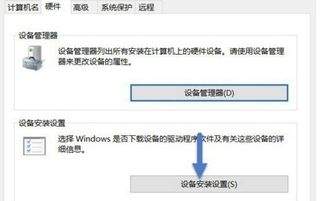
不少跑legacy业务的服务器、老设备至今还在使用windowsserver2003系统,这款服役多年的系统稳定性拉满,但自带的自动更新功能反而会成为稳定运行的隐患——微软早在2015年就停止了win2003的安全支持,自动更新不仅不会带来有用的补丁,还可能因
Office办公套件是所有新电脑默认会附带赠送的软件包,不过伴随着目前对应办公一体化要求的逐步升级,因此办公套件的市场份额也有了很大的改动,注册完账户获取云空间,实时将编辑完成的Office文档多端设备传输,不局限于单独设备,以下是小编为各位精心挑选的优质Office套件软件,依据办公场景实际情况选取软件版本。
各种办公软件作为我们日常工作中必不可少的好伙伴,能够帮助我们在很多工作处理上起到很大的用处,无论是表格、文档、PPT或者剪辑方面的制作,都能够通过各种办公软件来实现快速完成,所以说一款功能强大的办公软件绝对是提升工作效率以及质量的好选择,那么最近市面上都有哪些好用的办公软件可以下载使用呢?