时间:2026-09-24 编辑:news
刚从windows换到mac的朋友,多半都遇过这个糟心问题:同文件夹躺着两张名字都是“618活动主视觉”的图,一个是给印刷厂的pdf,一个是给新媒体推送的jpg,默认隐藏扩展名之后,根本分不清谁是谁;想要修改文件格式,翻遍菜单都找不到在哪里调整后缀。其实mac默认隐藏扩展名是为了界面简洁,但对需要处理多格式文件的用户来说太不友好,只要调整几个小操作,就能轻松显示需要的扩展名,不管是全局显示还是单文件调整,都有对应方案。
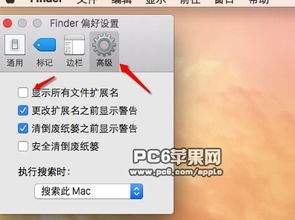
如果你日常要处理大量不同格式的文件,比如设计师存素材、运营整理文档表格,最适合直接开启全局显示,一步到位再也不用反复调整。操作非常简单:打开任意一个访达窗口,点击屏幕左上角菜单栏的「访达」,选择「设置」,也可以直接按快捷键command+, 快速打开设置面板,切换到「高级」标签页,找到「显示所有文件扩展名」这一项,勾选之后就能立刻生效,所有文件的后缀都会直接显示在名称后。如果后续觉得界面信息太杂,只要取消勾选就能恢复默认隐藏,操作完全可逆。
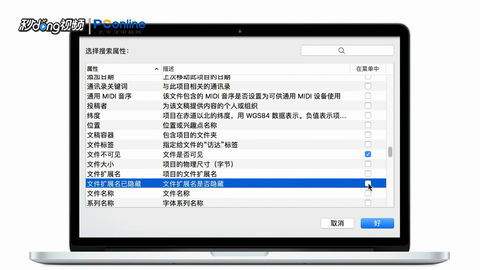
如果你只是偶尔需要查看或修改单个文件的扩展名,不想打乱整个系统的显示习惯,单文件调整是更合适的选择。选中你要调整的文件,按下快捷键command+i打开「显示简介」面板,在面板最上方的「名称与扩展名」板块,就能直接看到当前文件的完整扩展名,你可以直接输入修改后缀,也能通过勾选「显示扩展名」来单独开启这一个文件的后缀显示,完全不需要改动其他文件的设置,非常适合临时改格式的场景,比如把txt文本改成html网页,把markdown笔记改成txt文档,都能快速搞定。
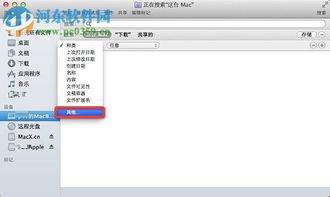
如果你只是临时找一批文件,需要短暂显示后缀,可以用访达的快速设置:打开存放文件的访达文件夹,点击顶部菜单栏的「查看」,选择「查看显示选项」,在弹出的面板里勾选「显示所有文件扩展名」就能生效,用完取消勾选即可。很多用户改后缀时会碰到确认提示,这只是mac的安全提醒,确认格式修改正确直接确认就可以,不用过分担心,只要后缀和文件格式匹配,不会对文件造成任何损坏。

对于游戏本玩家来说,散热能力直接决定了硬件性能释放和整机使用寿命,不少新手玩家习惯用鲁大师检测硬件,却不知道怎么通过鲁大师判断散热是否够用,我们可以从多个维度综合判断。通过极端烤机测试看核心温度阈值鲁大师自带的温度压力测试就是最基础的烤机工具,可以同时给cpu