时间:2026-09-24 编辑:news
对于不少windows10游戏玩家来说,近年推出的主流3a大作几乎都将directx 12(下文简称dx12)列为基础运行要求,相比老版本的directx 11,dx12凭借更低的cpu占用、更高效的多核心多显卡调度能力,能给玩家带来更流畅、画质更好的游戏体验,不少追求新游戏的玩家都很关心自己的显卡能不能支持dx12。不少用户升级win10之后,不清楚怎么查询自己显卡的dx支持情况,其实不用拆机查参数,也不用到处搜参数对比,在系统内就能快速查到准确结果,接下来就给大家分享几个简单好操作的查询方法。
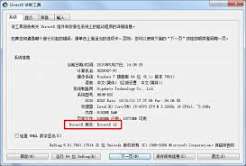
这种方法不需要下载任何第三方软件,依赖微软系统自带工具检测,结果准确率最高。操作步骤也非常好记:首先按下键盘的win+r组合键调出运行窗口,在输入框中输入命令「dxdiag」,按下回车键后就能启动directx诊断工具。工具启动完成加载信息后,默认停留在「系统」选项卡,在页面信息的最下方,就能直接看到当前系统启用的directx版本,如果这里显示为directx 12,说明你的显卡和系统都已经能正常使用dx12。如果想要确认显卡硬件原生支持情况,可以切换到「显示」选项卡,在驱动信息区域找到「功能等级」选项,如果这里显示为feature level 12_0,就代表显卡硬件层面原生支持dx12,要是显示为11_0及更低版本,说明显卡硬件不支持dx12。
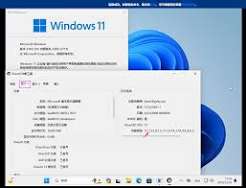
如果你记不住运行命令,win10 1809之后的所有正式版本都支持通过图形设置直接查看,全程只用鼠标点击就能完成:在桌面空白处点击右键,选择「显示设置」,下拉页面找到「图形设置」选项点击进入,打开后再点击底部的「高级显示设置」,接着点击「显示适配器属性用于显示器1」,多屏用户选择你常用的主显示器即可,弹出属性窗口后切换到「适配器」选项卡,就能直接看到「dx12功能等级」的标注,是否支持一目了然。
其实从显卡型号也能大致判断支持情况,nvidia gtx 600系列及以上、amd hd 7000系列及以上、英特尔hd 4400及之后的核显基本都支持dx12,如果查询后确认支持,游玩新游戏时就可以开启dx12模式获得更好体验,如果不支持,想要体验最新dx12独占的游戏大作就需要更换显卡了。
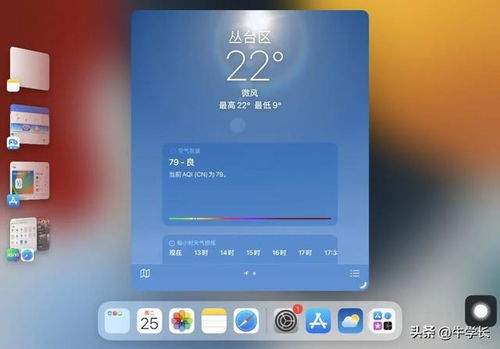
作为ipados推出的核心多任务功能,台前调度能让你同时打开多个窗口,自由拖动缩放、切换app,大幅提升平板的生产力,但不少新用户还是不清楚怎么打开这项功能,本文从前提确认到操作步骤,一步步帮你搞定。确认你的ipad满足适配要求台前调度并不是对所有ipad开放
在现代科技发达的社会中,手机是每个人都必备的一件物品,生活中的吃喝玩乐,几乎所有的事情都可以靠手机完成,方便快捷。在这里游戏爱好者的小编给大家整理了一份《常用APP合集》,给小伙伴们展示生活中常用APP以及提供最为优质的服务。
电脑的画质都可以轻松的提升,操作都非常的简单,用户有很多画质优化需求都可以轻松的满足,服务都非常的齐全,各种信息内容都可以轻松的优化提升,把电脑的各种画质都能去提升上来,里面的功能和服务都可以去免费的使用,日常的各种优化都还蛮不错的,各种选项都可以去选择。