
时间:2026-09-16 编辑:news
重装系统、更换主板或者网卡后,不少用户都会碰到以太网控制器驱动缺失的问题,直接表现就是电脑连不上网,想要手动下载驱动都没条件,成了很多新手用户的棘手难题。借助驱动精灵工具可以快速解决这个问题,我们从准备、操作、异常处理三个维度梳理完整解决方案。
以太网驱动缺失的核心痛点是电脑无法联网,因此普通在线版驱动精灵无法发挥作用,正确的准备方式是:提前在另一台能正常联网的设备上,下载驱动精灵网卡离线版安装包,这个版本集成了主流品牌的万能网卡驱动库,体积仅几百兆,存入u盘后就能直接带到故障电脑使用。如果故障电脑还能连接手机热点临时上网,也可以直接下载在线版,但离线版是应对断网场景最稳妥的选择。
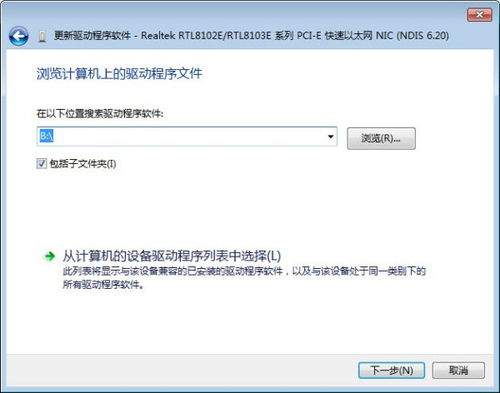
将存有安装包的u盘插入故障电脑,运行安装包完成驱动精灵安装后打开软件,工具会自动对电脑全硬件进行扫描,十几秒内就能精准识别出状态异常的以太网控制器硬件。不同于用户手动搜索时容易选错型号、下错驱动的问题,驱动精灵会自动抓取硬件id,匹配对应品牌、对应型号的官方适配驱动,从根源避免不兼容问题。确认检测结果后,点击「一键安装」,等待驱动解压安装完成,根据提示重启电脑后,以太网就能正常识别联网了。
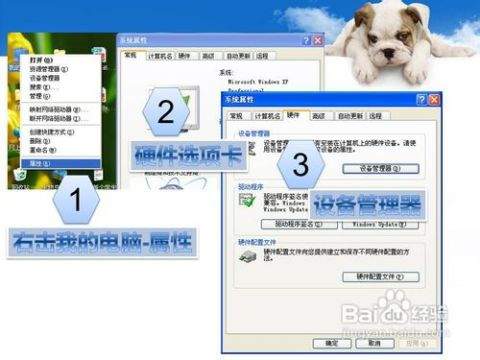
少数老旧硬件或特殊机型会出现安装驱动后依旧无法正常联网的问题,这时可以借助驱动精灵的进阶功能排查:首先打开驱动管理界面,查看驱动适配结果,如果安装的是兼容驱动,可以手动切换对应网卡厂商的官方驱动重新安装;其次打开硬件检测模块,查看以太网控制器是否被误禁用,一键开启即可恢复;针对老旧网卡,还可以在驱动版本列表中选择适配性更好的老版本驱动安装,解决新驱动不兼容老硬件的问题。
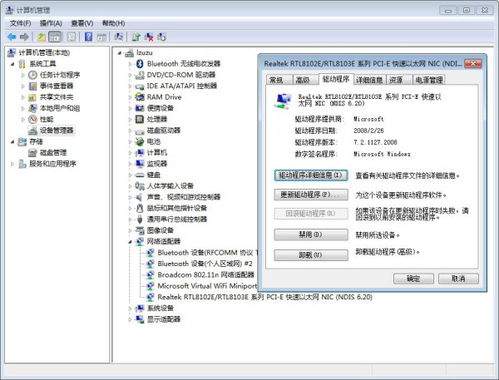
整体来看,驱动精灵解决以太网驱动缺失的方案操作门槛低,不需要用户具备专业硬件知识,就能快速解决断网故障,适配绝大多数普通用户的使用需求。全文约615字。

日常使用电脑的过程中,无线网卡频繁掉线绝对是最拉低使用体验的问题之一:开线上会议突然断流、追更到剧情高潮处无限缓冲、打对局直接触发重连惩罚,折腾半天摸不着问题根源。实际上超过七成的无线网卡掉线问题都和驱动异常有关,普通用户不用拆机送修,借助驱动精灵就能快速排查
今天小编为小伙伴们整理了一份《电脑驱动安装工具合集》,能够自动识别用户的硬件设备,并根据设备的型号和品牌,从互联网上下载并安装相应的驱动程序。用户不需要自己去查找和下载驱动程序,大大节省了时间和精力。此外,电脑驱动安装工具还具有备份和恢复功能,可以将已安装的驱动程序进行备份,以防止在重装系统或更换硬件时丢失驱动程序。同时可以在需要时恢复已备份的驱动程序,让用户无需再次下载和安装。
今天小编为小伙伴们整理了一份《PC端网卡驱动软件合集》,专为解决各类网络连接问题而设计。该合集包含了市面上主流的网卡驱动程序,确保用户在不同硬件配置下都能获得最佳的网络体验。每款驱动都经过严格测试,保证稳定性与兼容性,支持一键安装,操作简便快捷。无论是台式机还是笔记本用户,在遇到网络连接障碍时,都能从这个合集中找到解决方案,轻松恢复网络畅通无阻。



