
时间:2026-09-15 编辑:news
日常使用电脑过程中,不少人都遇到过突发断网的情况:任务栏网络图标跳出黄色感叹号,明明连接了wifi或网线却无法上网,排查半天也找不到问题根源,其实大概率是网络适配器出现了异常。网络适配器也就是俗称的网卡,它的异常多数和驱动程序损坏、不兼容、丢失有关,普通用户很难手动排查解决,使用驱动精灵可以快速完成修复,接下来就为大家介绍具体操作流程。
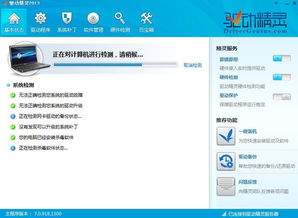
首先需要确保电脑上安装了正版的驱动精灵,不建议从非官方第三方下载站获取安装包,避免捆绑软件干扰修复流程。打开驱动精灵后,软件会自动启动全硬件检测流程,这个过程仅需要1-2分钟,软件会逐一扫描电脑所有硬件的驱动状态,哪怕是隐藏的网络适配器异常问题也会被精准标记出来。如果软件没有自动启动扫描,也可以手动点击主界面的“立即检测”按钮启动扫描。
扫描完成后,驱动精灵会在结果页标注出存在问题的驱动项,如果网络适配器驱动存在异常,会直接显示在“可修复”分区中。此时只需要点击一键修复按钮,驱动精灵就会自动匹配适配当前网卡型号的官方稳定版驱动,自动完成旧驱动卸载、新驱动下载安装的全流程,不需要用户手动查找适配驱动。如果扫描结果没有显示异常,用户也可以进入“驱动管理”模块手动排查:如果是更新驱动后出现的异常,可以点击“回滚驱动”恢复到之前可用的版本;如果是重装系统后驱动丢失,点击安装对应驱动即可完成适配。
驱动安装或修复完成后,需要重启电脑让配置生效,重启后先观察任务栏的网络图标,如果黄色感叹号消失,再尝试打开网页验证网络连通性,一般驱动导致的网络适配器异常都可以在这一步解决。如果修复驱动后仍然存在异常,可以打开驱动精灵的“网络急救箱”工具,该工具可以一键重置网络配置、清除错误的适配器参数,解决驱动之外的网络异常问题。需要注意的是,如果是网卡硬件损坏导致的异常,驱动修复无法解决,需要及时更换硬件或联系售后维修。
总的来说,九成以上的网络适配器异常都和驱动问题相关,驱动精灵的自动化操作降低了普通用户的修复门槛,不需要掌握专业硬件知识也可以快速解决断网故障,全程下来仅需不到十分钟,是处理这类问题的便捷选择。全文约730字。

不少用户在使用驱动精灵更新硬件驱动时,都碰到过“网络异常无法更新”的提示,明明其他软件能正常上网,偏偏驱动精灵连不上更新服务器,让人无从下手。其实这个问题可以从本地网络到官方服务器多个维度逐一排查,大部分情况都能快速解决。第一步:排查基础本地网络故障遇到报错先
今天小编就给大家带来一些不错的硬件检测软件,通过这里的软件可以对电脑的硬件和系统进行检测和优化,有什么问题都会及时的告知你,会提供专业的解决方案,让你的电脑可以更好的运行,硬件的所有信息都会精准的展示出来,一键就可以开启检测服务,效率都非常的高。
今天小编为小伙伴们整理了一份《电脑驱动安装工具合集》,能够自动识别用户的硬件设备,并根据设备的型号和品牌,从互联网上下载并安装相应的驱动程序。用户不需要自己去查找和下载驱动程序,大大节省了时间和精力。此外,电脑驱动安装工具还具有备份和恢复功能,可以将已安装的驱动程序进行备份,以防止在重装系统或更换硬件时丢失驱动程序。同时可以在需要时恢复已备份的驱动程序,让用户无需再次下载和安装。



