时间:2026-09-21 编辑:news
有没有mac用户跟我一样,硬盘里存了上百g的文档、图片、安装包,找的时候翻遍文件夹都找不到?其实苹果早就给你准备了「文件标签」这个神仙功能,只要花10秒钟给文件加上标签,下次找文件点点鼠标就能搜出来,比新建一堆文件夹分类灵活太多。今天就给大家分享几个超简单的添加方法,新手也能一分钟学会。
这是大多数人最常用的添加方式,不管你在桌面还是访达里,只要选中任意一个文件,点击右键就能看到「标签」选项,点击后会弹出已有的标签列表,你可以直接点选现成的颜色标签,也可以输入自定义的标签名称,比如「2024毕业设计」「甲方需求」,回车就能新建一个带专属颜色的新标签。添加完成后,你就能在访达左侧的标签栏看到这个标签,点击一下,所有带这个标签的文件都会显示出来,不管它们原本存在哪个文件夹。
如果是一堆零散文件需要整理,一个个右键加标签太麻烦,用简介面板批量添加就高效多了。你只需要按住command选中所有要加标签的文件,右键点击「显示简介」,在弹出的简介面板里找到「标签」输入框,直接输入你要添加的标签名称,按下回车后所有选中的文件都会自动打上这个标签。如果你想去掉文件原有的没用标签,也可以在这里批量删除,帮你一键整理乱糟糟的下载文件夹或者桌面。
这个方法可能很多老mac用户都不知道,其实是最顺手的一键打标法。首先你要确保常用标签已经显示在访达左侧边栏:打开访达偏好设置,进入「标签」选项,把你常用的标签勾选上,它们就会出现在左侧边栏了。之后不管你在哪里选中文件,只要直接把文件拖拽到左侧对应标签上,松开鼠标就能自动打上标签,全程不用点一次右键,整理项目文件的时候特别顺手。
最后给大家分享两个实用小细节:一是标签不仅能给文件加,文件夹也可以添加,一个文件还能同时打多个标签,满足你多维度分类的需求;二是如果你觉得默认标签颜色不好看,可以去访达偏好设置的「标签」面板修改,调整排序把常用标签放在最前面。很多人用了好几年mac都没发现标签这个功能,其实它比传统文件夹分类灵活太多,不用改变文件原本位置就能任意分类,找文件效率提升不止一倍,赶快给你的文件打上标签试试吧。(全文762字)
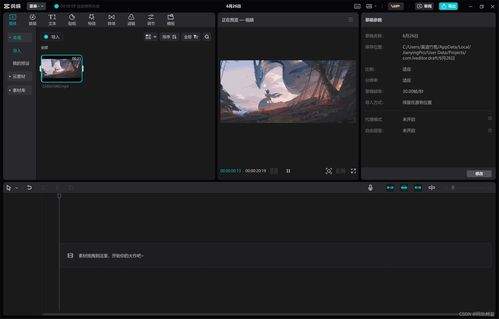
如今短视频创作中,模糊开场凭借“由朦胧到清晰”的递进层次感,既能勾起观众好奇心,也能为内容铺垫氛围感,是很多博主偏爱的开篇技巧。用剪映制作这个效果门槛极低,新手也能快速上手,以下从不同操作维度分享具体制作方法。一键生成:新手零门槛快速出效果如果是赶工期的日常剪
在现代科技发达的社会中,手机是每个人都必备的一件物品,生活中的吃喝玩乐,几乎所有的事情都可以靠手机完成,方便快捷。在这里游戏爱好者的小编给大家整理了一份《常用APP合集》,给小伙伴们展示生活中常用APP以及提供最为优质的服务。
小编今天为大家带来实用软件大全,相信大家在生活中总会遇到很多的困难,这些软件可以为大家提供便利,方便大家的生活,希望对大家有帮助。