时间:2026-09-24 编辑:news
不少刚入手mac或是从windows阵营转投mac的用户,都会碰到一个棘手的小问题:光标移动速度太快,点击细小的按钮、选中小段文字的时候总是飘移,很难精准定位,大大影响使用效率。其实调节光标速度并不复杂,几种方法就能轻松解决。
mac给触控板和外接鼠标提供了独立的速度调节通道,这也是最基础有效的调节方法。点击屏幕左上角的苹果图标,打开「系统设置」,如果使用的是mac自带的妙控触控板,直接在侧边栏找到「触控板」选项,进入后就能看到「跟踪速度」的调节滑块,向左拖动滑块即可降低光标移动速度,你可以拖动滑块的同时滑动触控板试手感,调到自己适应的速度即可。如果使用的是外接鼠标,只需要在系统设置侧边栏找到「鼠标」选项,同样有独立的跟踪速度滑块,单独调节即可,不用和触控板共用参数,很多新手容易忽略这一点,调完触控板忘记调整鼠标速度。
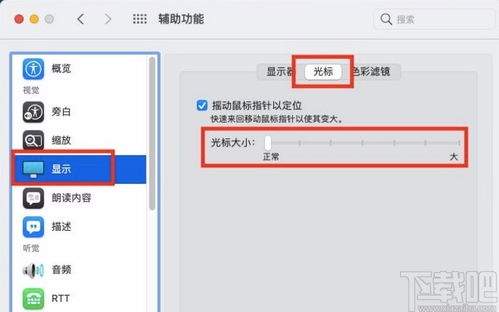
如果日常使用的光标速度合适,但修图、选文字这类精细操作时还是觉得光标太快,可以打开mac自带的辅助功能优化。进入系统设置的「辅助功能」,找到「指针控制」选项,这里除了可以再次微调指针速度,还能开启「按住时减速」功能,开启后长按触控板或鼠标拖动选中内容时,光标会自动降低移动速度,方便你做精准微调,不用为了精细操作拉低整体光标速度,影响日常浏览操作的效率。
如果使用高dpi外接游戏鼠标,调到系统最低速度还是偏快,或是不习惯mac默认的光标加速曲线,可以借助第三方工具调整。比如常用的bettertouchtool,不仅可以自定义触控板手势,还能修改光标速度、关闭不习惯的加速度曲线,适配不同用户的操作习惯,不过需要注意从官方渠道下载安装,避免盗版软件带来安全风险。大部分用户通过前两种方法就能解决光标过快的问题,不需要额外安装软件。

很多iphone用户都遇到过莫名流量超标、待机掉电飞快的问题,大多是后台app偷跑蜂窝移动数据导致的。尤其是出门忘记关流量,一晚过去可能就会收到运营商的欠费提醒,学会正确关闭iphone蜂窝移动数据,既能帮我们节省流量,还能延长设备待机时间,不同需求对应不同操
时刻秉承着不管在做什么事情都以安全为第一的理念,自从有了安全软件的上新后,我们的生活中就多了一个安全小助手,它会时刻提醒着你路线的方向和天气的变化,对广大的用户来说是一种非常实用的app软件。在这里游戏爱好者小编给大家整理了一份《网购支付软件大全》,为小伙伴们提供最实用的网购支付软件以及最优质的服务。
对于身在职场工作的我们来说,时间就是金钱,怎么来通过有效的方法来提高办事效率是我们所追求的,有一些手机软件能够帮助我们有效地提高工作效率,快速完成一些工作,非常的方便实用。在这里游戏爱好者小编给大家整理了一份《效率APP专题》,为小伙伴们提供最实用的效率APP软件以及最优质的服务。