时间:2026-08-22 编辑:news
很多edius用户剪辑时都会碰到一个高频问题:已经分轨道放好的画面、音频、字幕素材,想要整体调整位置,一个个拖动不仅慢,还很容易出现音画错位、镜头对齐出错的问题,其实掌握正确的操作方法,就能轻松实现不同轨道素材一起移动,适配不同剪辑场景。
如果只是临时需要移动一次不同轨道的素材,框选批量移动是最不用提前设置的方法。只需要点击时间线工具栏左上角的默认“选择工具”(箭头图标),在时间线的空白位置按住鼠标左键,从需要移动素材的左上角往右下角拖动,把所有不同轨道想要移动的素材全部框进选框内,松开鼠标后所有素材就会被全部选中,此时按住任意一个选中的素材拖动,就能让所有素材保持相对位置一起移动了。如果有漏选或者误选的素材,按住ctrl键点击对应素材就能调整选中范围,灵活度很高,适合临时调整的场景。
如果是永远需要搭配在一起的不同轨道素材,比如原片的视频在视频轨、同期音在音频轨,字幕单独放在字幕轨,后续全程都要一起移动,那就可以用链接功能提前绑定。选中所有需要绑定的不同轨道素材,点击右键选择“链接”选项,完成绑定后,无论点击组内哪一个素材,整个组合都会被选中,移动时自然保持位置一起动,后续不需要绑定的时候,右键点击组合选择“解除链接”就能恢复独立编辑,省去了每次移动都重新框选的麻烦。
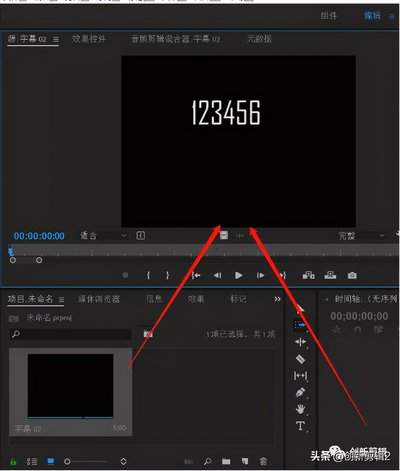
如果需要在现有片段前插入新素材,让后面所有轨道的素材整体后移,就可以用这个进阶方法:把不需要移动的轨道点击轨道头的锁定按钮锁定,所有要移动的轨道保持解锁状态,把时间指针放在插入位置,直接拖入新素材,edius会自动把所有解锁轨道的素材整体后移腾出位置,精准又不会错位。
这三种方法对应不同的剪辑场景,熟练掌握后就能避免大量错位返工的问题,大幅提升剪辑效率。全文约730字。

在当下氛围感图文、短视频创作中,移动光晕是提升画面质感的常用效果,淡淡的光晕划过画面,能让静态图片瞬间有了灵动的呼吸感,不少新手创作者都会问,ae怎么给图片添加移动的光晕动画?其实不用下载第三方插件,用ae自带功能几步就能做出自然流畅的效果,接下来分享详细操作
PS技术已经和普通人的生活密不可分了,出门旅行或者是随手即拍的生活照不一定是最适合当时的构图还有光线条件的,这就需要自己手动来精修;一款好的PSAPP拥有各种不同的修图方式,多重滤镜展现奇妙的场景变化,专业模式调校让所有的元素都恰到好处。
几乎每个人的手机上都有密码,或者是图案或者是数字,这也是一种保护隐私的措施。可是忘记了解锁密码,手机打不开了,该怎么办呢?在这里游戏爱好者小编给大家整理了一份《解锁APP专题》,为小伙伴们提供最实用的解锁APP软件以及最优质的服务。