
时间:2026-08-18 编辑:news
现在短视频创作中,底色移动文字是非常热门的吸睛效果,不管是开场、内容提要还是片尾公告,用上这个层次感分明的效果,能瞬间提升画面的精致度。很多新手以为这类效果需要复杂插件或者ae才能做,其实用pr自带的基础功能就能轻松实现,接下来就给大家分享详细的制作步骤。
打开pr后先新建匹配你视频分辨率的序列,导入预先准备好的背景视频素材,将其拖入时间轴面板调整好时长。接着选择工具栏中的文字工具(快捷键t),在节目面板点击输入你需要的文案,根据画面调整字体、字号、字重以及文字颜色,把文字摆放到你想要的动画终点位置。接下来制作底色:在项目面板右下角点击「新建项目」,选择「颜色遮罩」,挑选你想要的底色后确认创建,把新建的颜色遮罩拖到时间轴中文字层的下方,调整遮罩时长和文字一致,然后在效果控件中缩放遮罩的大小,让遮罩四周比文字多出5-10px的边距,视觉效果会更舒适。最后按住shift选中文字层和颜色遮罩,右键选择「嵌套」,方便后续统一添加动画。
这个效果的核心就是关键帧动画,我们以最常用的「从左滑入居中停留」效果为例:先把时间指针拖动到你想要动画开始的时间点,选中刚才嵌套好的图层,打开上方的「效果控件」面板,找到「位置」属性,点击属性前的秒表图标,打下第一个关键帧。接下来把整个文字+底色的组合拖动到屏幕左侧以外的区域,第一个关键帧就会自动记录这个初始位置。之后把时间指针向后移动1-1.5秒(移动速度越快,时间间隔越短),再把嵌套图层拖动到预设好的屏幕居中位置,pr会自动生成第二个关键帧。如果想要移动完停留后再滑出屏幕,只需要把时间指针往后移动到你想要移出的时间点,再把图层拖动到屏幕右侧外,pr会自动生成第三个关键帧。想要动画更自然,选中所有关键帧右键勾选「缓入缓出」,就能避免移动生硬的问题。
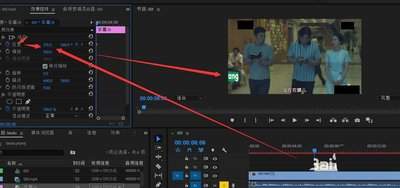
如果想要做出更有设计感的错峰移动效果,可以不用嵌套图层,分别给底色和文字打位置关键帧,让底色比文字早0.2秒开始移动,层次感会更强。做竖屏短视频的时候,还可以额外给图层加上透明度关键帧,在动画开始加0%透明度、结束加100%透明度,整体效果会更柔和。这个效果操作简单,熟练之后两分钟就能完成,完全可以根据自己的视频风格调整参数,比套用模板更灵活实用,很适合新手练习掌握,快打开pr试试吧。(全文约762字)

在adobeaftereffects2018的图形动效创作中,移动图形位置与调整旋转角度是所有设计的基础操作,不同创作场景适配不同的调整方法,从直观操作到精确控制再到动态制作,多维度掌握技巧能大幅提升创作效率。可视化基础操作:新手友好的直观调整对于刚接触ae2
PS技术已经和普通人的生活密不可分了,出门旅行或者是随手即拍的生活照不一定是最适合当时的构图还有光线条件的,这就需要自己手动来精修;一款好的PSAPP拥有各种不同的修图方式,多重滤镜展现奇妙的场景变化,专业模式调校让所有的元素都恰到好处。
今天小编为小伙伴们带来了专为视频创作者所准备的APP,能够帮助用户快速、轻松地制作出高质量的视频作品。这类APP拥有丰富的特效和滤镜,可以满足用户对视频的各种需求。同时支持多种分辨率和帧率,能够适应各种场景的拍摄需求。用户还可以轻松地剪辑、合并、分割视频片段,还可以添加背景音乐、字幕和特效。如果您是一名视频创作者,赶紧来看看这些软件吧!






