时间:2026-08-22 编辑:news
在当下氛围感图文、短视频创作中,移动光晕是提升画面质感的常用效果,淡淡的光晕划过画面,能让静态图片瞬间有了灵动的呼吸感,不少新手创作者都会问,ae怎么给图片添加移动的光晕动画?其实不用下载第三方插件,用ae自带功能几步就能做出自然流畅的效果,接下来分享详细操作步骤。
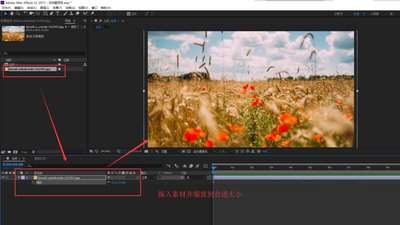
打开ae软件后,新建一个符合需求的合成,常规的短视频/图文创作可以选择1920*1080分辨率、25帧帧率,时长根据自己的需求设置即可。接下来导入需要添加效果的目标图片,将图片拖入时间轴面板,调整图片的大小、位置,让它对齐合成画布,完成基础的素材整理。
很多新手不知道ae自带光晕生成效果,我们不需要额外找素材:在项目面板右键新建一个黑色固态层,尺寸和合成保持一致即可。接着选中固态层,找到顶部菜单栏的「效果-生成-镜头光晕」,添加效果后,在效果控件面板调整光晕亮度,一般设置在80%-120%之间比较自然,镜头类型选择「50-300毫米变焦」就能得到柔和的光晕质感。最后把固态层的混合模式改为「滤色」,黑色背景就会自动透明,只留下光晕效果。
想要实现光晕移动,只需要打两个关键帧即可:将时间指针拖动到合成的起始位置,在效果控件面板找到「光晕中心」选项,点击选项前方的秒表图标,开启关键帧记录,将光晕中心拖动到画布外的起始位置(比如画布左上角外侧);接着把时间指针拖动到合成的结束位置,再将光晕中心拖动到画布另一侧的结束位置(比如右下角外侧),ae会自动生成第二个关键帧。全选两个关键帧按下f9添加缓动效果,光晕移动就会从生硬的匀速变成自然的先快后慢,更符合视觉感受。
如果觉得光晕边缘太生硬,可以给固态层添加「快速模糊」效果,拉高模糊数值让光晕边缘更柔和;如果光晕太亮抢了图片主体,适当调低固态层的不透明度即可。想要更丰富的层次,还可以复制一层光晕固态层,缩小光晕大小、调整移动速度,做出错落的层次感。调整完成后预览确认,导出就能得到带移动光晕的成品了,整个操作新手10分钟就能掌握,适配大多数图文、短视频创作的氛围需求,整体字数约645字。
很多edius用户剪辑时都会碰到一个高频问题:已经分轨道放好的画面、音频、字幕素材,想要整体调整位置,一个个拖动不仅慢,还很容易出现音画错位、镜头对齐出错的问题,其实掌握正确的操作方法,就能轻松实现不同轨道素材一起移动,适配不同剪辑场景。框选批量移动:新手友好
PS技术已经和普通人的生活密不可分了,出门旅行或者是随手即拍的生活照不一定是最适合当时的构图还有光线条件的,这就需要自己手动来精修;一款好的PSAPP拥有各种不同的修图方式,多重滤镜展现奇妙的场景变化,专业模式调校让所有的元素都恰到好处。
今天小编为小伙伴们带来了专为视频创作者所准备的APP,能够帮助用户快速、轻松地制作出高质量的视频作品。这类APP拥有丰富的特效和滤镜,可以满足用户对视频的各种需求。同时支持多种分辨率和帧率,能够适应各种场景的拍摄需求。用户还可以轻松地剪辑、合并、分割视频片段,还可以添加背景音乐、字幕和特效。如果您是一名视频创作者,赶紧来看看这些软件吧!