时间:2026-09-24 编辑:news
不少windows平台的游戏玩家、图形开发开发者,都会遇到需要确认当前系统directx版本的需求——毕竟近年新出的3a大作基本都要求directx 12才能启动,开发dx12图形项目也需要确认开发环境适配,接下来就给大家整理几个简单易操作的查看方法,新手也能一步完成。
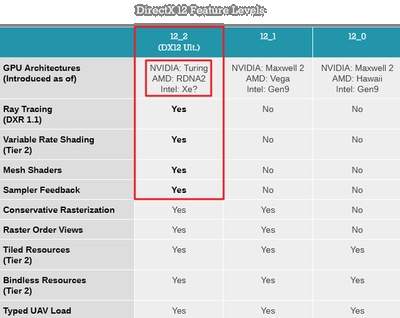
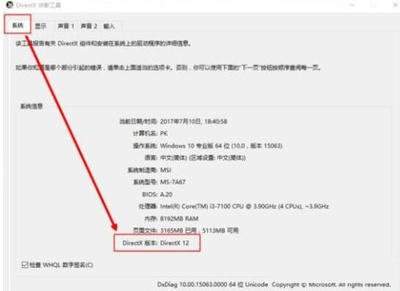
这是最靠谱也最通用的官方查看方法,适配win10、win11所有版本,操作步骤非常简单:先按下键盘的win+r快捷键调出「运行」窗口,在输入框中输入命令`dxdiag`,按下回车或者点击确定按钮,等待系统加载数秒后就会弹出directx诊断工具窗口。窗口默认停留在「系统」选项卡,向下滑动信息列表,就能直接找到「directx版本」这一栏,这里显示的就是当前系统实际启用的dx版本。需要提醒的是,如果这里显示的版本低于dx12,先确认两个前提:你的系统版本是否达标,win10 1511更新之后、所有win11版本才原生支持dx12,老版本系统需要先更新;其次确认显卡硬件是否支持,nvidia kepler架构及更新、amd gcn架构及更新的显卡才支持dx12,老旧硬件无法正常启用dx12。
如果你使用的是win10或win11,也可以通过系统显示设置快速查看:win10用户可以依次打开「设置→系统→显示」,拉到页面底部点击「高级显示设置」,进入后选择「显示适配器属性」,弹出的窗口中「适配器」选项卡就会标注显卡支持的dx版本。win11的路径仅稍有调整:依次打开「设置→系统→显示→高级显示」,后续操作和win10一致,这里显示的是显卡硬件实际支持的dx版本,和诊断工具显示的系统启用版本结合查看,就能得到准确完整的结果。
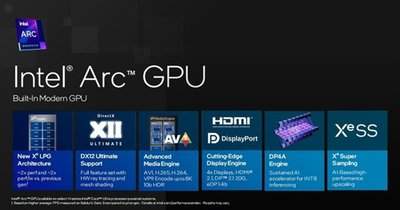
安装了官方正版显卡驱动的用户,也可以打开nvidia或amd的显卡控制面板查看版本:打开nvidia控制面板后,点击左下角的「系统信息」,就能直接看到dx支持的具体版本;amd用户可以在控制面板的「硬件信息」栏目中找到对应版本标注。如果出现硬件支持dx12,但系统显示版本不对的情况,基本都是系统未更新或者驱动版本过低导致的,更新系统到最新版本,去显卡官网下载对应型号的最新驱动安装重启后,就能正常显示dx12版本了。

作为苹果生态中受众最广的真无线耳机,不少刚入手airpodspro系列的新用户,还不太清楚在iphone上切换降噪与通透模式的多元操作方式,不同操作适配不同使用场景,本文整理了全路径方法供参考。需要提前说明的是,只有airpodspro、airpodspro2
手机现在的用处越来越多,让手机有一个健康的状态也非常重要,清理类的软件不经可以为用户释放不用的软件进程,还可以通过优化运行空间,提升手机运行速度,非常的实用,那么好用的手机内存清理软件有哪些呢?小编为你推荐以下几款。
今天小编为小伙伴们整理了一些简单易用的驱动安装程序,旨在帮助用户快速检测、安装和更新电脑硬件驱动程序。通过智能化的驱动匹配算法,该软件能够精确识别用户的硬件设备,并为其推荐最适合的驱动程序。用户只需点击一下按钮,即可完成驱动的下载和安装,无需手动寻找和安装,省时省力。