时间:2026-09-24 编辑:news
不少ipad用户在更新系统或者重置设备后,打开自带的“文件”app时会发现,侧边栏里原本用来存储本地文件的“我的ipad”凭空消失了,没法把文件存在本地,只能上传到icloud,给离线使用带来很多不便。其实这个问题大多是设置偏移或者系统小bug导致,按照步骤排查就能快速解决。
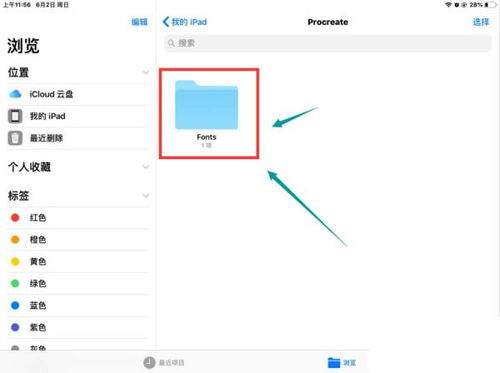
很多用户不知道,文件app的“我的ipad”是可以手动关闭的,在大版本系统更新、设备还原后,这个开关经常会被系统默认重置为关闭状态。你可以先打开ipad的“设置”app,往下滑动找到“文件”选项,进入设置页后就能看到“在‘我的ipad’中显示”的开关,确认这个开关处于开启状态后,完全退出文件app再重新打开,大部分情况下“我的ipad”就会重新出现在侧边栏的浏览列表中。
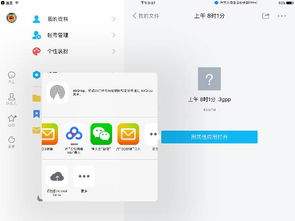
如果开关已经是开启状态,那大概率是icloud云盘同步出错导致的隐藏。当你开启icloud云盘同步后,系统缓存出错会打乱文件app的存储结构,导致本地被异常隐藏。操作路径是:打开设置→点击顶部你的个人头像→进入“icloud”→找到“icloud云盘”,先关闭“同步此ipad”选项,等待1分钟让系统重置存储结构后,再重新打开同步开关。之后退出文件app重进,就能刷新出“我的ipad”。如果开启了“优化ipad存储”,建议同步后关闭这个选项,避免后续再次出现显示异常。
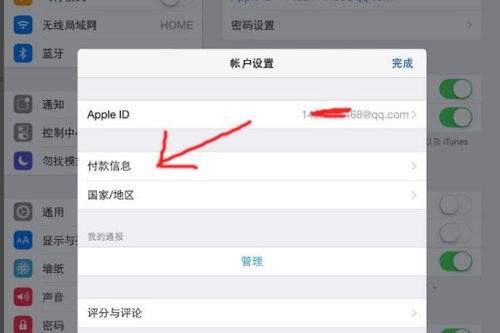
如果以上两步都没有解决问题,你可以先尝试强制重启ipad,清除系统的临时错误缓存,绝大多数小bug都能通过这个方式修复。如果重启后依然不显示,可以选择“还原所有设置”:进入设置→通用→传输或还原ipad→还原→选择“还原所有设置”,这个操作不会删除你设备里的任何文件和数据,只会重置系统的个性化设置,操作完成后重新配置文件app权限,“我的ipad”就能正常显示了。恢复显示后,你可以长按把它置顶在侧边栏,后续存取本地文件会更方便。

iphone的家人共享功能不止能共享app订阅、云存储,位置共享和照片共享更是能满足家庭日常的安全照应与回忆留存需求,不少新苹果用户对具体设置逻辑不清晰,本文从前提准备到操作步骤再到使用注意事项,全方位梳理设置方法。设置前的前提条件确认开启两项功能的基础是所有
PS技术已经和普通人的生活密不可分了,出门旅行或者是随手即拍的生活照不一定是最适合当时的构图还有光线条件的,这就需要自己手动来精修;一款好的PSAPP拥有各种不同的修图方式,多重滤镜展现奇妙的场景变化,专业模式调校让所有的元素都恰到好处。
同步软件能够在我们日常工作和学习带来很多方便,相信小伙伴们都有一个自已常用的同步软件,没有的话也没关系,在这里游戏爱好者小编给大家整理了一份《同步软件大全》,为小伙伴们提供最实用的同步软件大全以及最优质的服务。