
时间:2026-09-14 编辑:news
做表格的时候,你有没有过这种烦躁?整理汇总数据、做报价单、做考勤表,每隔几行就要合并表头,每次都要挪动鼠标找到顶部菜单栏的「合并后居中」,点完一次还要重复操作,一小时下来手腕发酸,效率直接砍半?其实只要花1分钟自定义设置专属的合并表格快捷键,就能把这个操作压缩到1秒,新手也能一遍学会,今天就把详细步骤分享给大家。
很多人不知道,excel原生就支持自定义所有功能的快捷键,不管你用的是2016版、2019版还是最新的365版,操作步骤完全通用:首先右键点击顶部菜单栏的任意空白位置,在弹出的选项框里找到「自定义功能区」,点击进入设置弹窗后,你能在弹窗左下角看到标注着「键盘快捷方式:自定义」的按钮,再点一下,就进入专属的快捷键绑定页面了。
进入设置页面后,先看左侧的「类别」框,往下滑动找到「开始选项卡」并选中,这时候右侧的「命令」框就会显示出开始菜单栏所有功能的对应命令,接着往下滑动找到「mergeandcenter」,这就是我们最常用的合并后居中命令,也是大部分合并表格操作会用到的功能。接下来点击「请按新快捷键」输入框,按下你想好的快捷键组合,推荐大家设置成alt+m,既好记又不会和excel默认快捷键冲突,设置完成后点击「指定」,快捷键就会自动保存到当前快捷键列表,最后点击关闭即可完成全部设置。
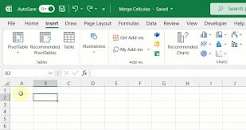
如果需要经常用到取消合并单元格,也可以用同样的步骤,找到「removemergecells」命令给它单独设置快捷键,拆分合并同样一秒完成;另外设置完成后不需要重启excel,选中要合并的单元格就能直接使用,比反复点鼠标快至少5倍。
其实excel很多高频操作都可以用这个方法自定义快捷键,给常用功能配上顺手的快捷键,做表速度至少能提升30%,省下的时间不管是摸鱼还是提前下班,都香多了。全文约670字。

整理了上百行的excel报表,一往下滑动就看不见表头,分不清哪列是业绩哪列是部门?做了几十列的项目统计表,往右拉就看不见第一列的员工姓名,核对数据总要来回拖滚动条?相信不少经常做表的朋友都遇过这种糟心问题,而冻结窗格就是解决这个问题的“神器”,一分钟就能学会操
对于身在职场工作的我们来说,时间就是金钱,怎么来通过有效的方法来提高办事效率是我们所追求的,有一些手机软件能够帮助我们有效地提高工作效率,快速完成一些工作,非常的方便实用。在这里游戏爱好者小编给大家整理了一份《效率APP专题》,为小伙伴们提供最实用的效率APP软件以及最优质的服务。
网站中很多文件因为体积最优化存储的缘故,选用压缩文件格式来提供下载,本地没有压缩解压软件可不行,这回小编为用户们罗列了一批相当实用的电脑压缩软件,安装以后默认绑定市面上常见压缩文件格式类型,选取默认存储路径,最大程度减少压缩服务中的损失。




