
时间:2026-09-13 编辑:news
做excel数据分析,数据透视表绝对是提升效率的王牌工具,但不少朋友都遇到过这个糟心问题:明明刚整理完数据透视表,转头想调整汇总规则、换个清爽美观的透视表样式,抬头却发现原本在顶部的「分析」和「设计」选项卡不见了!翻遍了开始、插入、数据所有菜单栏,连影子都找不到,明明几分钟前还在,怎么说没就没了?其实不是excel出了bug,也不是你哪里操作错误,只是你没摸透这两个选项卡的显示逻辑,今天一分钟教你快速找到它。
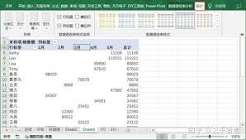
很多新手不知道,「分析」和「设计」都属于excel的上下文敏感选项卡,换句话说,它们只有在你选中数据透视表的时候才会激活显示。如果你不小心点了数据透视表之外的空白单元格,这两个选项卡就会自动隐藏,腾出空间给其他常用选项卡,这是excel默认的交互设计,并不是功能丢失了。所以遇到找不到的情况,先别慌,大概率只是你不小心取消了透视表的选中状态而已。
对于目前绝大多数用户在用的excel 2019、2021以及microsoft 365版本,操作简单到只有一步:用鼠标点击你做好的数据透视表内任意一个单元格——只要是在透视表的范围内,哪怕是空白单元格都可以,点击之后你就能看到顶部菜单栏最右侧,自动弹出了「数据透视表工具」分组,下面就是你要找的「分析」和「设计」两个选项卡了。要注意的是,excel 2016及更早版本中,「分析」选项卡原本叫「选项」,功能位置完全一致,只是版本更新改了名字而已。如果选中之后还是不显示,那可能是你之前不小心隐藏了选项卡,只需要两步就能恢复:右键点击顶部菜单栏的空白位置,选择「自定义功能区」,在弹出的窗口右侧主选项卡列表中,找到「数据透视表工具」,把「分析」和「设计」前面的勾选框勾选上,点击确定,选项卡就会立刻恢复显示,mac端的excel操作逻辑也完全一致。
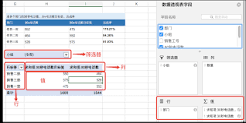
如果你的工作经常要用到数据透视表做调整,不妨把常用命令固定下来:打开选项卡之后,右键点击你常用的功能(比如「分析」里的刷新、「设计」里的报表布局),选择「添加到快速访问工具栏」,之后不管你有没有选中数据透视表,这个命令都会固定在窗口顶部的快速访问栏,点击就能用,非常方便。其实很多excel的“小故障”,都只是对设计逻辑不熟悉而已,只要记住「要出选项卡,先选透视表」这个核心规则,再也不会因为找不到选项卡耽误工作进度了。全文约765字。

不少团队在用飞书多维表格整理业务数据时,都会遇到一个高频问题:多个excel里的业务数据导入后零散分布在不同工作表,手动复制汇总不仅容易出错,更新数据还要重复劳动,效率极低。其实只要掌握正确的操作逻辑,飞书多维表格可以快速完成excel导入数据的自动汇总,哪怕
在现代科技发达的社会中,手机是每个人都必备的一件物品,生活中的吃喝玩乐,几乎所有的事情都可以靠手机完成,方便快捷。在这里游戏爱好者的小编给大家整理了一份《常用APP合集》,给小伙伴们展示生活中常用APP以及提供最为优质的服务。
对于身在职场工作的我们来说,时间就是金钱,怎么来通过有效的方法来提高办事效率是我们所追求的,有一些手机软件能够帮助我们有效地提高工作效率,快速完成一些工作,非常的方便实用。在这里游戏爱好者小编给大家整理了一份《效率APP专题》,为小伙伴们提供最实用的效率APP软件以及最优质的服务。





