
时间:2026-08-12 编辑:news
日常用excel 2016整理客户名单、销售报表、库存台账时,一旦数据量超过一屏,向下滚动就看不到顶部的表头,向右滑动就找不到左侧的分类列,核对数据时经常看错行、错列,反复核对浪费不少时间。冻结窗口功能就能完美解决这个问题,今天就给大家整理excel 2016设置冻结首行、冻结首列以及同时冻结首行首列的详细操作步骤,哪怕是刚接触excel的新手也能一看就会。
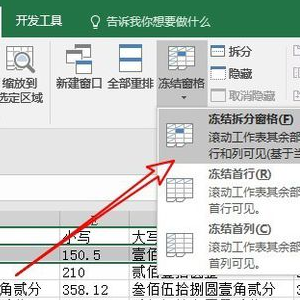
单独固定顶部表头的操作非常简单,打开需要调整的目标excel表格后,找到软件顶部工具栏的「视图」选项卡,点击切换进入功能页,就能在「窗口」功能组中找到「冻结窗格」按钮,点击按钮旁的下拉箭头,在弹出的三个选项中直接选择「冻结首行」就完成了设置。设置完成后向下滚动表格,第一行的表头会一直固定在页面最上方,不会随滚动消失,核对数据时能一直对应表头信息,再也不用担心看错列。
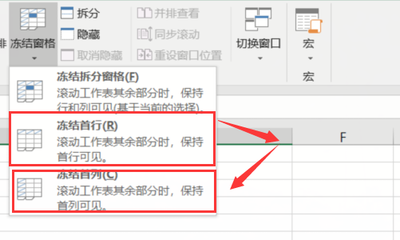
如果只需要固定左侧第一列的行分类信息,操作路径和冻结首行基本一致。同样打开目标表格后,点击顶部菜单栏的「视图」选项卡,找到「冻结窗格」下拉按钮,在弹出的选项列表中选择「冻结首列」即可。设置完成后向右拖动横向滚动条,最左侧的第一列会一直固定在页面边缘,无论你浏览多少列靠后的内容,都能快速对应到第一列的行名称,避免看错行。
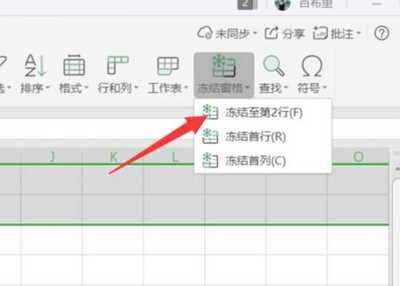
日常处理大表格时,更多人需要同时固定首行表头和首列分类,这里需要注意一个小细节:不能直接选择两个选项,需要先定位单元格。要同时冻结首行首列,先要点击b2单元格,也就是首行首列右下方的相邻单元格,定位完成后再点击「视图」选项卡,打开「冻结窗格」下拉菜单,选择第一项「冻结窗格」,就可以同时固定首行和首列了。如果后续不需要冻结,只要在同一位置点击「取消冻结窗格」即可恢复。整个操作不到10秒就能完成,熟练之后能大幅提升处理大表格的效率。(全文约640字)

在暖通设计流程中,天正暖通是国内使用率极高的辅助设计软件,完成水力计算后导出规范的excel计算书,是方案报审、校审留档的必要环节,不少新入门的设计人员常会在导出环节遇到问题,接下来从不同使用场景维度,梳理计算结果保存至excel的具体方法。常规完整结果导出法
对于身在职场工作的我们来说,时间就是金钱,怎么来通过有效的方法来提高办事效率是我们所追求的,有一些手机软件能够帮助我们有效地提高工作效率,快速完成一些工作,非常的方便实用。在这里游戏爱好者小编给大家整理了一份《效率APP专题》,为小伙伴们提供最实用的效率APP软件以及最优质的服务。







