时间:2026-09-14 编辑:news
整理了上百行的excel报表,一往下滑动就看不见表头,分不清哪列是业绩哪列是部门?做了几十列的项目统计表,往右拉就看不见第一列的员工姓名,核对数据总要来回拖滚动条?相信不少经常做表的朋友都遇过这种糟心问题,而冻结窗格就是解决这个问题的“神器”,一分钟就能学会操作,大幅提升你的做表核对效率。
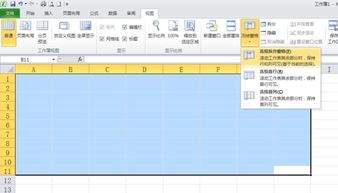
冻结窗格的核心作用,就是固定表格中不需要随滚动移动的表头、行项目等固定信息,让你滑动查看其他区域数据时,固定信息始终可见,不用反复来回拖动滚动条核对。不管是核对上百行的月度销售数据,还是梳理几十列的全员考勤信息,只要你需要固定某几行或者某几列的内容,都可以用这个功能解决问题,避免看错数据的低级错误。
目前所有主流版本的excel(包括microsoft excel和wps表格),冻结窗格功能都统一放在「视图」选项卡中,针对不同需求有不同的操作方式:第一种,仅固定表头的冻结首行,如果你的表格只有第一行是表头,只需要固定首行不移动,操作非常简单:点击顶部菜单栏的「视图」,找到「冻结窗格」按钮,在下拉菜单中直接选择「冻结首行」,完成设置后往下滑动表格,第一行表头会始终固定在顶部,不会随滚动消失。第二种,仅固定行项目的冻结首列,如果你的表格第一列是名称、编号等需要固定的行项目,只需要在「冻结窗格」下拉菜单选择「冻结首列」,往右滑动表格时第一列就会始终固定在左侧。第三种,同时固定表头和首列的冻结拆分窗格,这是大部分多维度报表最常用的场景,操作的关键是选对起始单元格:如果你要固定前n行和前m列,只需要选中第n+1行、第m+1列对应的单元格,比如要固定1行表头和1列行项目,就选中b2单元格,再点击「冻结拆分窗格」就完成了,很多新手容易选错单元格导致冻结位置出错,记住这个规律就不会出问题。
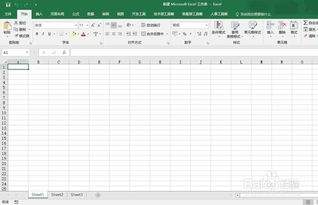
如果后续调整了表格结构,需要修改冻结位置,操作也非常简单:只需要回到「视图」选项卡,点击「冻结窗格」下拉菜单选择「取消冻结窗格」,就能恢复表格原本的状态,再按照新的表格结构重新设置即可。
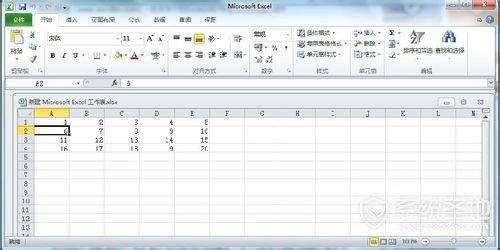
作为excel中实用性拉满的小技巧,冻结窗格能帮你省下大量来回拖动滚动条的时间,一分钟就能上手,轻松解决做表核对的痛点,赶紧打开你的报表试试吧。(全文共782字)

做excel数据分析,数据透视表绝对是提升效率的王牌工具,但不少朋友都遇到过这个糟心问题:明明刚整理完数据透视表,转头想调整汇总规则、换个清爽美观的透视表样式,抬头却发现原本在顶部的「分析」和「设计」选项卡不见了!翻遍了开始、插入、数据所有菜单栏,连影子都找不