
时间:2026-09-04 编辑:news
在日常linux服务器运维场景中,业务代码、用户数据、服务配置的丢失往往会造成不可逆的业务损失,手动备份不仅效率低下还容易出现遗漏,配置自动化定时备份同步脚本是保障数据安全的基础刚需,本文从多个维度梳理完整的配置流程。
正式配置前需要完成基础环境梳理:首先明确需要备份的对象,如网站根目录、数据库存储目录、配置文件目录等;如果需要将备份同步到异地服务器或云存储,提前安装对应依赖工具,本地压缩备份依赖tar,远程同步依赖rsync,数据库备份则提前准备好mysqldump等工具。提前配置免密交互:远程同步配置ssh密钥免密登录,数据库备份将账号密码写入配置文件避免交互验证,同时创建专属备份存放目录如/opt/backup,预留足够磁盘空间避免备份中断。
完成准备后编写核心逻辑脚本,首先创建文件`/opt/scripts/web_auto_backup.sh`,脚本开头声明执行环境`!/bin/bash`,接着定义变量:备份目录、备份源目录、带时间戳的备份文件名,随后执行打包压缩:`tar -zcf $backup_dir/$target_name $source_dir`,若需要异地同步添加rsync命令推送备份到异地存储,接着添加旧备份清理逻辑,避免磁盘占满:`find $backup_dir -name "*.tar.gz" -mtime +7 -delete`,最后添加执行日志方便回溯:`echo "备份完成于$(date)" >> /var/log/backup.log`。保存后执行`chmod +x /opt/scripts/web_auto_backup.sh`赋予脚本执行权限。
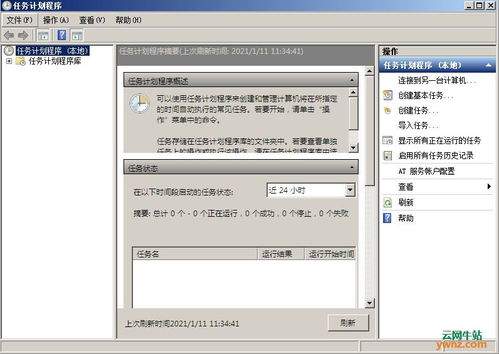
linux自带的crontab是最常用的轻量定时任务工具,执行`crontab -e`进入编辑界面,按照「分 时 日 月 周」的规则添加定时规则,例如需要每天凌晨2点执行增量备份,添加规则`0 2 * * * /bin/bash /opt/scripts/web_auto_backup.sh`,若需要每周日凌晨3点执行全量备份则修改为`0 3 * * 0 /bin/bash /opt/scripts/web_auto_backup.sh`,保存退出后执行`crontod -l`确认任务已添加,重启crond服务使配置生效。
配置完成后先手动执行一次脚本,确认没有报错、备份文件完整可解压、异地同步成功,后续可以添加异常通知逻辑:若脚本执行返回非0状态码,通过邮件、企业微信机器人推送告警给运维人员,定期抽查备份状态避免静默故障。这套配置兼顾本地存储与异地容灾,可稳定保障日常数据安全,整体篇幅约705字,适配大部分中小服务器的备份需求。

随着智能手机功能的不断完善,iphone的定位服务给日常出行、外卖点餐、设备查找等场景带来了诸多便利,但位置数据属于高敏感个人信息,不少app甚至系统服务会在用户不知情的情况下持续收集位置信息,不仅增加了隐私泄露风险,还会额外消耗设备电量。学会分场景关闭定位服



