时间:2026-08-23 编辑:news
对于短视频创作者和视频剪辑从业者来说,premiere(以下简称pr)的字幕模板是提升剪辑效率的神器,不用从零开始搭建字幕样式和动画,就能快速得到专业级的字幕效果,不少新手对模板的完整使用流程还不熟悉,本文从导入、修改、适配到复用多个维度梳理清晰的使用方法。
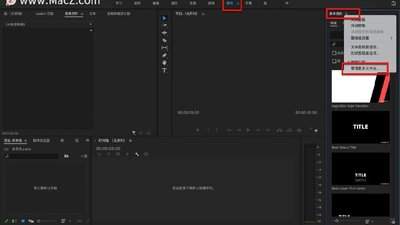
目前pr主流的字幕模板分为两种格式,导入方法也有区别:一种是独立的.prtl格式单个模板,导入操作非常简单,打开目标pr项目后,直接将模板文件拖动到项目面板,或是双击项目面板空白处选中模板即可完成导入;另一种是批量预设类字幕模板,需要将模板文件放入pr安装目录下的「基本图形」预设文件夹,重启pr后就能在「窗口-基本图形」面板中找到所有模板,导入时要注意,带嵌套素材的动态模板不要随意修改原文件路径,避免出现素材缺失、效果失效的问题。
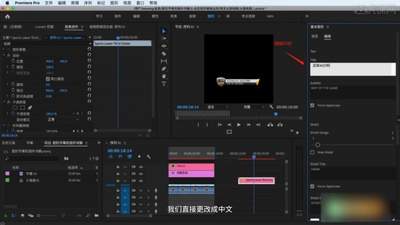
导入完成后,将模板从项目面板拖动到时间轴的对应字幕轨道,对齐到需要添加字幕的画面位置即可。选中时间轴上的字幕块,打开右侧基本图形面板的「编辑」栏,就能看到模板的分层素材,选中文字图层后直接修改文字内容即可,模板已经预设好了字体样式、动画关键帧,不需要新手再逐帧调整动画,只需要注意不要误删模板自带的特效图层和动画关键帧,避免预设的动态效果失效。
第三方模板不一定完全匹配自己的视频风格,可以按需微调参数:如果色调不匹配,直接在编辑栏选中字幕图层,修改填充色、阴影透明度和描边大小,让字幕和画面背景清晰区分开;如果模板时长不符合需求,直接拖动字幕块的首尾调整时长,动态字幕如果出现动画错位问题,可以通过「时间重映射」功能拉伸动画节奏;调整完成后,如果有多段同风格字幕需求,直接复制调整好的字幕块修改文字即可,无需重复调整参数。
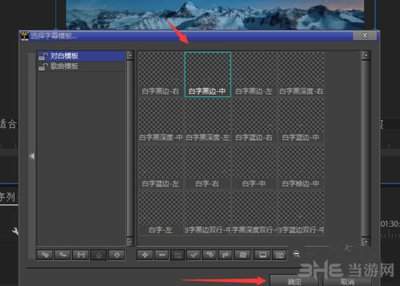
调整好符合个人使用习惯的字幕后,可以选中字幕,点击基本图形面板右上角的「保存为预设」,命名后就能存入pr的预设库,下次剪辑同类视频的时候直接调用,进一步提升长期剪辑效率。
整体来看,pr字幕模板的使用门槛很低,掌握正确流程后,能帮创作者节省大量排版调效果的时间,把更多精力放在内容创作上,全文约668字。
随着跨境商务往来增多、海外留学需求增长,主打大容量存储、高反垃圾邮件率的yandex邮箱成为不少用户的首选,但网络上混杂了大量仿冒,不少用户误入钓鱼网站造成信息泄露甚至财产损失,本文整理官方登录注册相关信息,帮助用户安全使用yandex邮箱。yandex邮箱官
这次小编就给大伙带来一些不错的视频剪辑软件,视频的内容可以自由去添加,特效和滤镜都是有的,轻松就可以制作出高质量的视频内容出来,效果都非常的棒,利用这里面的软件可以完美制作出视频,让自己成为视频制作大师,所有的功能都是免费的,制作起来都无比的简单。
今天小编为小伙伴们带来了专为视频创作者所准备的APP,能够帮助用户快速、轻松地制作出高质量的视频作品。这类APP拥有丰富的特效和滤镜,可以满足用户对视频的各种需求。同时支持多种分辨率和帧率,能够适应各种场景的拍摄需求。用户还可以轻松地剪辑、合并、分割视频片段,还可以添加背景音乐、字幕和特效。如果您是一名视频创作者,赶紧来看看这些软件吧!