时间:2026-09-04 编辑:news
对于刚从windows转用mac的新用户来说,最容易不习惯的就是访达的默认显示逻辑——很多时候侧边栏找不到内置启动硬盘、外接移动硬盘的图标,找文件总要额外多走步骤,其实只要简单操作就能开启显示,我们从不同使用场景整理了对应的解决方法。
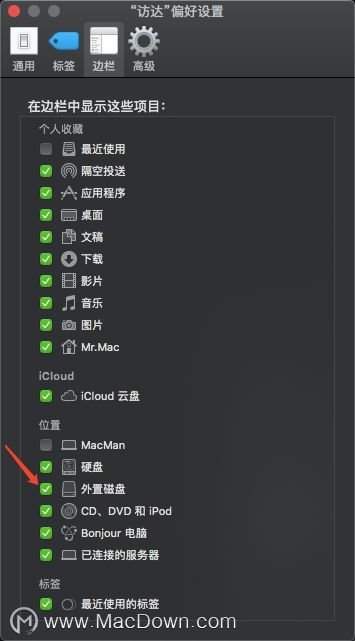
这是官方提供的通用方法,适合想要统一显示所有类型硬盘的普通用户。操作步骤非常简单:先点击程序坞打开访达,点击屏幕顶部菜单栏的「访达」选项,在下拉菜单中选择「设置」,也可以直接按快捷键command+,快速调出设置面板,接着切换到「边栏」选项卡,在「位置」分类中,就能看到「内置磁盘」「外置磁盘」两个勾选框:想要显示mac本身的系统启动盘就勾选「内置磁盘」,想要显示u盘、移动硬盘等外接存储就勾选「外置磁盘」,勾选完成后关闭设置,回到访达侧边栏就能立刻看到对应的硬盘图标了。
如果你的需求只是显示某一块常用硬盘,不想让所有存储都挤在侧边栏让界面变乱,可以用自定义添加的灵活方法。先在访达右上角的搜索框中输入你要添加的硬盘名称,找到对应硬盘后,长按图标拖动到访达侧边栏的「收藏」或「位置」区域,松开鼠标就能完成添加,后续不需要显示的时候,右键点击侧边栏的硬盘图标选择「从边栏中移除」即可,不会影响其他硬盘的显示状态。
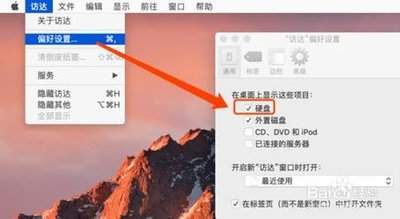
如果按上述方法操作后还是看不到硬盘图标,可以按步骤排查解决:首先检查外接硬盘的连接状态,更换一个type-c口或重新拔插连接线,排除接触不良的问题;其次可以重启访达刷新界面:按住option键右键点击程序坞上的访达图标,选择「重新开启」,等待访达重启后大部分异常就能解决;如果还是不行,打开「启动台-其他-磁盘工具」,确认硬盘是否被mac系统识别,如果磁盘工具中能看到硬盘,回到访达偏好设置取消勾选再重新勾选,就能触发图标刷新。
其实mac默认隐藏侧边栏硬盘是为了保持界面简洁,用户完全可以根据自己的使用习惯调整,适配自己的操作逻辑。全文约701字。
对于建筑专业学生来说,做课程作业、留学作品集或是竞赛参赛图,排版往往要耗费数天时间,既要保证图面逻辑清晰,又要兼顾美观专业,不少人会借助建筑学长的自动排版功能提效,但很多新手还不清楚具体操作逻辑,接下来就梳理完整的使用流程。提前分类梳理素材,明确作品逻辑建筑学
手机系统软件有哪些?实际上你买到手机时,手机里面就自带了很多系统软件,不一定都是你习惯、喜欢的软件,想换的话可以在这里看看手机系统软件。小编整理了一些好用的系统软件,希望大家喜欢。
一款好用的识别软件能让用户免去手动输入的麻烦,同时还能快速识别你想保存的文字,有效地提供了各位小伙伴们的工作效率,在这里游戏爱好者小编给大家整理了一份《识别APP专题》,为小伙伴们提供最实用的识别APP软件以及最优质的服务。