时间:2026-08-22 编辑:news
不少iphone用户都遇到过这个困扰:明明只是快速截一张图要发给好友,结果截图完成后自动弹出全屏预览,还要手动点击左上角“完成”才能退出,既耽误时间又打断原本的操作节奏,很多人不知道这个功能完全可以根据自己的用机习惯自定义调整,接下来我们从不同系统、不同需求维度整理关闭方法。
目前九成以上正在使用的iphone都升级到了ios15及以上系统,想要彻底关闭全屏预览弹窗,直接走系统原生路径就能实现:打开「设置」,找到「辅助功能」,点击进入「触控」选项,在触控设置页找到「三维触控与触感触控」(部分ios版本会直接显示为「触感触控」),滑到页面最底部就能找到「截图预览」选项,把默认的「自动显示」修改为「不显示」就设置完成了。调整后再截图只会在左下角弹出悬浮小缩略图,只有主动点击才会进入全屏预览,不会再自动弹出打断操作。
如果只是偶尔不想被全屏预览打扰,平时还是需要截图后快速编辑,其实不用修改系统设置,两个快捷操作就能直接跳过预览:一是截图完成后,立刻按住左下角的缩略图向左滑动,就会自动保存截图,完全不会触发全屏预览;二是如果不小心已经弹出全屏预览,也不用点击左上角的“完成”,刘海屏iphone直接从底部上滑返回主屏幕,旧款home键机型按一下home键,截图就会自动保存到相册,直接回到原本的操作界面。
对于还在使用ios14及更早系统的旧款iphone,系统没有原生提供关闭全屏预览的开关,这时候可以借助快捷指令实现需求:打开快捷指令app,在共享中心搜索“无预览截图”,找到对应合规指令添加到快捷指令库,之后可以把指令添加到桌面,需要截图的时候直接点击指令,就能完成截图自动保存,全程不会弹出全屏预览。
实际上iphone默认开启全屏截图预览,原本是为了方便用户快速裁剪、标记截图,对有编辑需求的用户来说很实用,但对只需要保存转发的用户来说就会显得冗余,大家可以根据自己的日常用机习惯,选择永久关闭或者临时跳过,适配自己的操作节奏。全文约687字。
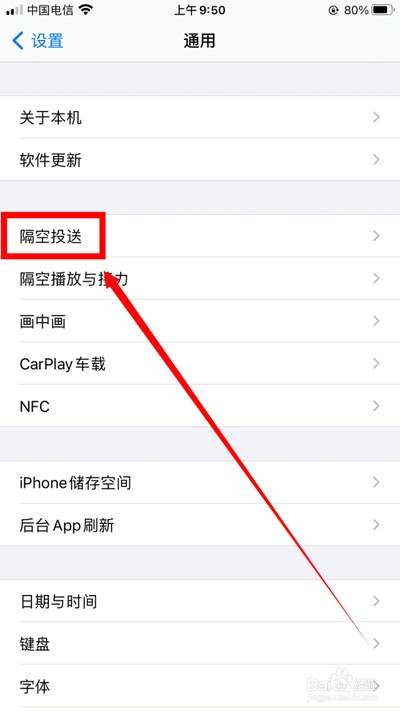
iphone的隔空投送因无需流量、传输速度快,一直是苹果用户之间分享照片、文件的首选功能,但不少用户都遇到过打开隔空投送后却找不到联系人的尴尬情况。其实这类问题大多是设置疏漏导致,按照以下几个维度排查就能快速解决。检查隔空投送基础权限设置很多用户遇到找不到联系
PS技术已经和普通人的生活密不可分了,出门旅行或者是随手即拍的生活照不一定是最适合当时的构图还有光线条件的,这就需要自己手动来精修;一款好的PSAPP拥有各种不同的修图方式,多重滤镜展现奇妙的场景变化,专业模式调校让所有的元素都恰到好处。
今天小编为小伙伴们整理了一份《手机截图修图软件合集》,支持多种截图方式,快速获取所需要的截图内容。同时可以对截图进行编辑修改,带来了非常多实用的图片编辑工具,能够轻松制作出所需要的图片样式。有需要的朋友们赶紧来看一下吧!