时间:2026-08-21 编辑:news
有没有过这种经历?在地铁站接工作电话,扯着嗓子喊了五分钟,对面还是反复问“你说什么?我听不清!”;周末在商圈和朋友约饭,打语音说半天,对方只听到一片嘈杂背景音,尴尬到想挂线?其实苹果早在ios15版本就给iphone藏了一个免费的「通话清杂音神器」,那就是语音突显功能,今天就一步一步教你怎么打开,从此告别喊麦式通话。
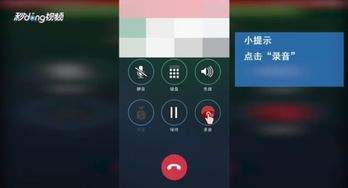
很多人听过这个名字但不知道它的作用,其实它不是简单放大你的说话音量,而是苹果通过机器学习算法,实时区分你的人声和背景噪音,把环境里的车流、风声、人群喧哗统统过滤掉,只保留清晰干净的人声传递给对方。哪怕你站在四五级风的路边打电话,对面也不会听到哗哗的风声噪音,体验感直接拉满。而且不管是系统自带的蜂窝通话,还是微信、钉钉这类第三方语音视频通话,全都能使用这个功能。
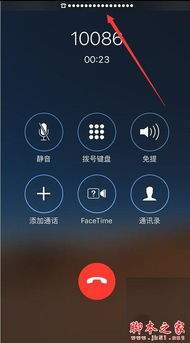
首先确认你的iphone系统升级到了ios15及以上,老版本先升级再操作哦。如果是正在通话中临时开启:通话时从手机屏幕右上角(刘海屏、灵动岛机型是右上角下滑,老款home键机型是底部上滑)调出控制中心,点击控制中心右上角的「麦克风」选项,就会弹出三个选择:标准、语音突显、宽光谱,点击「语音突显」就立刻生效,全程不到十秒。如果你想每次通话默认开启,不用每次手动调,可以走永久设置路径:打开「设置」→找到「辅助功能」→点击「音频/视觉」,在这里就能把通话的默认模式改成语音突显,一次设置永久生效。
不少朋友说找不到语音突显选项,多半是两个原因:第一,你没在通话状态下,只有通话过程中,控制中心才会出现麦克风模式的切换,没接电话是调不出来的;第二,系统版本低于ios15,这个功能是ios15推出的,旧系统升级就能找到。另外很多人好奇“宽光谱”是干嘛的?如果你需要让对方听到周围的环境声音,比如直播或者给朋友展示现场声音,选宽光谱就对了,语音突显只适合需要清晰传递人声的场景。
其实很多iphone用户用了好几年都不知道这个自带功能,白白在嘈杂环境喊了那么多次话,看完赶紧打开试试,这个免费的原生功能,绝对能给你不小的惊喜。(全文约678字)

在日常使用iphone的过程中,不少人会因为工作开会、专注学习、周末休假等场景,需要设置微信消息不提醒,但很多用户只知道粗暴关闭手机音量,其实针对不同需求,有多种更灵活的设置方法,既能满足免打扰需求,也不会错过重要消息。单次临时免打扰:适配短期突发场景如果只是
安卓市场上虽说大部分应用都是免费下载的,不过也有部分是需要买断或者是续费制来使用的,当然解锁更多功能还需要开应用的会员服务,有需求的用户还是会有一定的花费,下面为大家带来一批免费使用app,所有的功能都不必要二次付费,尽请自取。
当下通信技术的发达让很多互联网厂商都加入了分电话这块蛋糕的行列,它的载体是用户的流量,也就是成本更低廉,相比传统通话更加便利,而且通话app基本会漫游保存你的联系人,自己不主动去删除的话一直都在,随时随地通话,无需担心没有信号的情况,连接一个wifi就行。