时间:2026-09-03 编辑:news
不少mac用户都遇到过这样的困扰:安装软件时没留意勾选了“开机自动启动”,每次开机都弹出一堆不需要的软件,不仅拉长开机时间,还会抢占运行内存,让本就不算宽裕的运存更紧张,老款mac甚至会出现卡顿掉帧的情况。其实关闭mac开机自动打开的软件并不复杂,几个简单的方法就能轻松整理自启项目,优化开机速度。
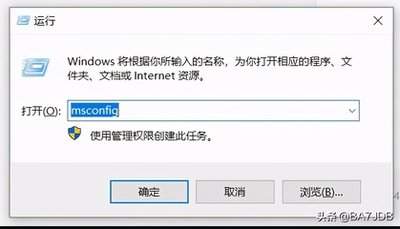
需要注意的是,关闭自启时不要随意删除系统驱动、刚需云同步这类需要随mac启动运行的项目,只关闭日常不用的第三方软件即可。整理完成后重启mac,就能明显感受到开机速度的提升,日常运行也会更流畅,全文约687字。

很多人脑子里藏着一闪而过的故事碎片——巷口卖花的阿婆、晚高峰地铁上递纸巾的陌生人、童年外婆家的旧天井,却总不知道怎么把它拼成完整的小故事,其实用好跃问,从零写好一篇小故事并没有那么难。先锚定核心,给跃问清晰的创作方向很多刚尝试写小故事的人,常会直接输入“帮我写
同步软件能够在我们日常工作和学习带来很多方便,相信小伙伴们都有一个自已常用的同步软件,没有的话也没关系,在这里游戏爱好者小编给大家整理了一份《同步软件大全》,为小伙伴们提供最实用的同步软件大全以及最优质的服务。
现在我们的生活已经离不开手机了,手机为我们的生活带来了许多便利。像手机上的管理软件,能够对我们的生活和工作进行有效地管理,能够提高我们的工作效率或者生活质量。在这里游戏爱好者小编整理了一份《管理的APP专题》,为小伙伴们提供最实用的管理APP软件以及最优质的服务。