
时间:2026-08-21 编辑:news
在短视频创作、动效设计愈发火热的今天,很多使用ae2019的新手创作者都想给普通视频素材添加氛围感满满的明亮色光效果,既能提升画面质感,也能烘托内容情绪,不用复杂的第三方插件,只用ae2019自带效果就能轻松实现,接下来就给大家分享详细操作步骤。
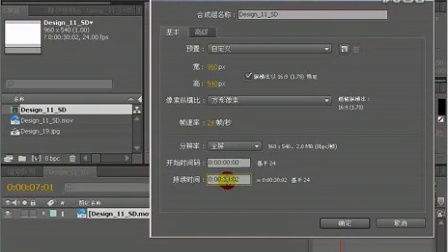
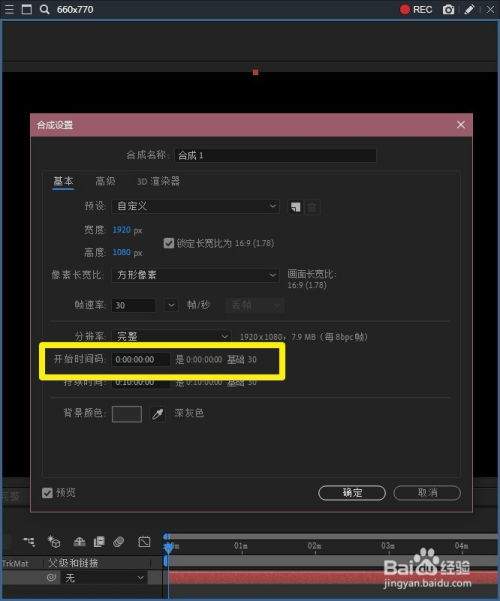
打开ae2019后新建对应尺寸的合成,将需要处理的视频素材导入项目面板并拖入时间轴,确认素材位置与时长无误后,在时间轴顶层新建一个「调整图层」,让调整图层的时长和原素材保持完全一致,后续所有效果都添加在这个调整图层上,既不会破坏原素材的原始信息,也方便后续反复修改参数,调整效果的呈现。
首先给调整图层添加ae自带的「镜头光晕」效果,路径为效果-生成-镜头光晕,在效果控件面板中,将光晕中心移动到你想要的发光位置,通常放在画面边角或者主体人物的后上方,氛围感会更强。将光晕亮度调整到120%-140%区间,镜头类型选择「50-300毫米变焦」,这种光晕的边缘更柔和,不会过度抢主体的风头。接下来再添加「梯度渐变」效果,将渐变类型设置为径向渐变,颜色根据内容需求选择:暖调情感内容选浅橙黄到透明,冷调科技内容选浅冰蓝到透明,调整渐变范围后将调整图层的混合模式改为「滤色」,基础的明亮色光就初步成型了。
很多新手做出来的色光容易发灰发闷,只需要给调整图层再加一个「亮度与对比度」效果,将亮度提升5-10,对比度提升8-15,就能让色光更透亮干净。如果想要更柔和的发光边缘,可以再加5以内的快速模糊,让色光过渡更自然。想要动态色光效果的话,只需要给光晕中心间隔3-5秒打位置关键帧,就能得到自然流动的色光效果。这种方法操作简单,适配大多数风格的视频,新手练习10分钟就能掌握,轻松做出氛围感满满的明亮色光效果。(全文约648字)

剪视频最闹心的小尴尬莫过于此:辛辛苦苦剪完片子节奏,试加了好几个转场特效,改方案时要么删不干净留残影,要么点半天选不中转场,一不小心还误删了剪好的素材,折腾十分钟都没理顺。很多刚用pr2019的小伙伴都踩过清除转场的坑,今天就给大家整理了从单删到清残留的全流程
PS技术已经和普通人的生活密不可分了,出门旅行或者是随手即拍的生活照不一定是最适合当时的构图还有光线条件的,这就需要自己手动来精修;一款好的PSAPP拥有各种不同的修图方式,多重滤镜展现奇妙的场景变化,专业模式调校让所有的元素都恰到好处。
今天小编为小伙伴们带来了专为视频创作者所准备的APP,能够帮助用户快速、轻松地制作出高质量的视频作品。这类APP拥有丰富的特效和滤镜,可以满足用户对视频的各种需求。同时支持多种分辨率和帧率,能够适应各种场景的拍摄需求。用户还可以轻松地剪辑、合并、分割视频片段,还可以添加背景音乐、字幕和特效。如果您是一名视频创作者,赶紧来看看这些软件吧!






