时间:2026-08-20 编辑:news
对于很多用edius做专业剪辑的用户来说,不管是工程存档、交付二次剪辑还是留存原始成片,导出无损画质的avi都是刚需——但不少新手甚至部分熟手都容易踩坑,要么选错编码导出变成有损画质,要么参数不对导出失败,今天就给大家梳理清晰的设置步骤。
导出无损avi的前提是工程参数和原始素材一致,打开edius工程后,先点击顶部菜单栏“设置-工程设置”,确认工程的分辨率、帧速率、像素长宽比、位深度和拍摄的原素材完全匹配,避免因为工程缩放、转码带来的画质损失,这一步是很多人容易忽略的基础前提,不做好这一步,哪怕导出参数正确,也得不到和原始素材一致的无损画质。
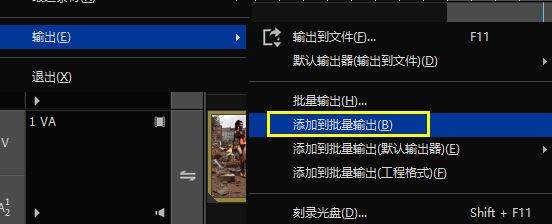
剪辑内容确认无误后,按下快捷键f11直接调出“输出到文件”面板,也可以通过顶部菜单栏“文件-输出-输出到文件”进入操作界面。在左侧的格式分类列表中找到并选中“avi”格式,这里要注意不要错选成其他封装格式,也不要直接套用系统预设的默认avi选项,绝大多数默认预设用的都是有损编码,无法满足无损需求,需要我们手动调整参数。
选中avi后点击面板右侧的“设置”按钮,进入详细参数设置页,在“编码类型”下拉菜单中,选择“无压缩(无损)”选项,不要选divx、xvid等这类有损压缩编码。音频部分同步选择“无压缩pcm编码”,保证音视频全链路无损。随后设置输出路径,这里需要特别提醒:无损avi体积极大,1分钟1080p素材体积大约在20-30gb,4k素材更是可达上百gb,需要确保输出盘剩余空间充足,且硬盘为ntfs格式,避免fat32不支持4g以上大文件导致导出失败。确认所有参数后点击确定输出,就能得到真正的无损avi视频,这类文件适合素材存档、交付后期二次创作,能最大程度保留原始画质信息,满足专业制作的各类需求。(全文约615字)

开餐饮做抖音,谁还没靠剪映ai做过视频?但为啥别人做完一条视频能引几十桌客人,你剪完播放量惨淡连老客都刷不到?大概率不是你的菜品不好,是你给剪映ai的提示词漏了关键信息——ai只会按你给的要求出片,要求模糊,出来的视频自然没流量没转化。整理了这份剪映ai餐饮门