时间:2026-08-19 编辑:news
对于刚接触premiere(简称pr)的剪辑爱好者来说,拖入时间轴的素材默认音视频绑定,想要单独移动音频、替换视频或是分离音轨时,音画同步移动的尴尬几乎人人都遇过。掌握取消音视频链接的快捷键,能直接把这一步操作的效率提升数倍,不用每次慢悠悠右键找选项,今天就给大家理清pr相关操作的所有细节。
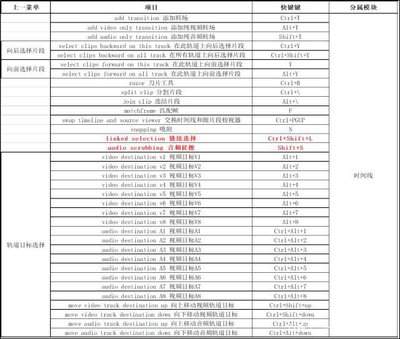
pr的默认快捷键区分windows和mac两个系统,只要你没修改过快捷键预设,操作逻辑非常简单:首先在时间轴上选中已经绑定链接的音视频素材(绑定状态下素材右下角会显示交叉的链接小图标),windows系统按下「ctrl+l」,mac系统按下「command+l」,就能一键解除二者的链接关系。值得一提的是,这个快捷键属于开关类快捷键,如果你之后需要重新把取消链接的音视频绑定在一起,只要同时选中两个素材,再按一次相同的快捷键就能恢复链接,不需要额外重新设置,非常灵活。
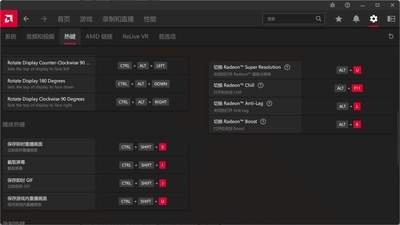
不少剪辑师会根据自己的使用习惯修改快捷键,或是遇到其他软件占用了pr默认快捷键、导致操作没反应的情况,这时可以自定义设置专属快捷键:打开pr后,windows系统点击顶部菜单栏的「编辑」-「键盘快捷键」,mac系统点击顶部菜单栏「premiere pro」-「键盘快捷键」,在搜索框输入「解除音视频链接」,找到对应操作选项后,点击原快捷键的输入框,按下你想要设置的新组合键,确认保存后就能使用自定义快捷键了,适配不同用户的操作习惯。
很多新手第一次用快捷键没反应,大多是踩了基础误区:最常见的就是没有提前选中素材就按下快捷键,自然不会生效;其次,想要批量取消多个素材的音视频链接时,只要框选所有需要处理的素材,按下一次快捷键就能批量处理,不需要逐个操作,能节省大量时间。另外要注意,解除链接只是切断了素材移动时的同步关系,不会删除任何素材,也不会对原工程文件造成影响,新手不用怕误操作。
作为pr剪辑里最常用的基础操作,取消音视频链接是调整音画、替换素材、分离音轨时必不可少的一步,熟练记住这个快捷键,能帮你养成更流畅的剪辑习惯,逐步提升剪辑效率。全文约708字。

很多premiere用户在制作个性视频特效时,总习惯依赖第三方预设或插件,其实pr自带的通道混合器,就能做出复古分色、故障艺术、质感黑白等多种独特特效,只要理清逻辑,新手也能快速调出符合需求的视觉效果。提前准备:理清通道混合器的核心逻辑通道混合器放在pr效果面
PS技术已经和普通人的生活密不可分了,出门旅行或者是随手即拍的生活照不一定是最适合当时的构图还有光线条件的,这就需要自己手动来精修;一款好的PSAPP拥有各种不同的修图方式,多重滤镜展现奇妙的场景变化,专业模式调校让所有的元素都恰到好处。
同步软件能够在我们日常工作和学习带来很多方便,相信小伙伴们都有一个自已常用的同步软件,没有的话也没关系,在这里游戏爱好者小编给大家整理了一份《同步软件大全》,为小伙伴们提供最实用的同步软件大全以及最优质的服务。