时间:2026-08-19 编辑:news
随着高刷新率屏幕普及,观众对视频流畅度的要求越来越高,原本低帧率素材拍摄、慢动作转档带来的卡顿问题,都可以通过pr补帧解决,接下来从操作方法、场景适配、后期优化三个维度,讲解pr补帧的完整流程。
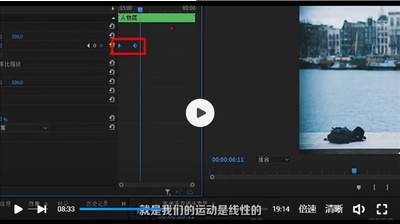
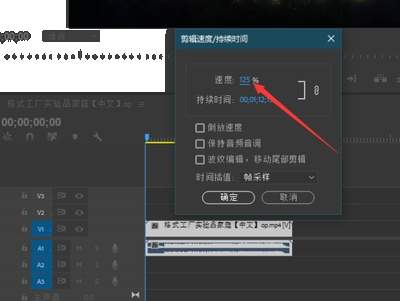
pr自带帧插值补帧功能,无需额外下载插件,适合新手处理日常素材。操作流程十分简单:将低帧率素材导入项目后拖入时间轴,右键点击素材选择「速度/持续时间」,如果是为了制作慢动作,直接调整速度数值降低播放速度,此时原始帧率不足会出现跳帧卡顿,在弹窗下方的「时间插值」选项中,依次有帧采样、帧混合、光流法三个选项,光流法是pr原生补帧效果最好的选项,它会通过分析前后帧的像素运动轨迹生成全新的过渡帧,能让24fps素材慢放后也保持相对流畅。这种方法适合风光、人像日常等运动幅度较小的素材,缺点是面对高速运动场景时容易出现边缘重影、画面畸变。
针对电竞高光、运动抓拍、大场景运镜这类对补帧精度要求高的场景,原生光流法往往达不到要求,此时可以用pr主流补帧插件twixtor pro完成操作。安装插件后,将素材裁剪好拖入时间轴,直接在「效果」面板搜索twixtor添加给素材,在效果控件面板中,将目标帧率设置为你需要的输出帧率(如常见的60fps),插件会自动逐帧分析物体运动轨迹,生成更精准的过渡帧,对高速运动物体的边缘识别准确率远高于pr原生光流法,很少出现大面积畸变。操作时可以适当降低「运动灵敏度」参数,减少错帧概率,不过该插件对电脑配置要求较高,导出大时长视频时需要预留足够渲染时间。
补帧操作结束后,还要调整关键设置避免功亏一篑:首先要修改序列帧率,右键点击时间轴空白处打开「序列设置」,将视频帧率修改为和补帧目标一致的数值,否则最终导出的视频还是会维持原帧率,补帧效果无法体现。其次,补帧生成的过渡帧通常会比原帧偏软,可给整体素材添加少量usm锐化,提升画面清晰度,锐化数量控制在50%以内即可,避免过度锐化产生多余噪点。如果局部区域出现轻微畸变,可以用蒙版圈出后添加少量高斯模糊,弱化瑕疵影响。
总的来说,补帧没有统一的最优方案,新手可以从原生光流法学起,根据素材场景选择对应方法,做好细节优化就能得到流畅自然的高帧率视频,全文约742字。

很多剪辑新手甚至资深创作者,都遇到过premiere启动后弹出「找不到任何具有视频播放功能的模块」错误的情况,原本规划好的剪辑工作直接被打断,不少人第一反应就是卸载重装软件,折腾大半天结果问题依旧,其实这个错误大多和核心组件缺失、驱动不兼容有关,按步骤排查就能
app制作软件是一款非常实用又强大的app制作神器。app制作软件能够为您提供多款app界面模板,您只需填入相应的信息即可快速制作专属的app。app制作软件的出现标志着每个人都能DIY制作app啦~那么app制作软件哪个好用呢?下面就给大家送上app制作
一款好用的识别软件能让用户免去手动输入的麻烦,同时还能快速识别你想保存的文字,有效地提供了各位小伙伴们的工作效率,在这里游戏爱好者小编给大家整理了一份《识别APP专题》,为小伙伴们提供最实用的识别APP软件以及最优质的服务。