时间:2026-08-18 编辑:news
剪国风短片、古风vlog、人文类短视频的时候,灵动晕开的水墨转场总能瞬间拉高画面格调,不少新手剪辑师却不知道怎么在premiere里快速做出自然的水墨转场效果,今天就给大家整理两种新手也能快速上手的方法,看完就能用。
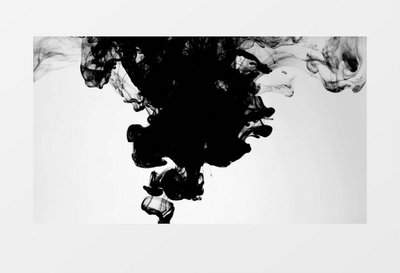
想要用premiere做水墨转场,首先要知道pr本身并没有自带成型的水墨转场预设,所以我们需要提前准备基础素材。如果想用最简单的方法做转场,可以直接去免费素材平台下载带透明通道的水墨转场mov素材,这类素材本身已经抠好背景,导入pr就能直接用,省去了自己抠图的麻烦;如果不想下载额外素材,只需要提前存一张高清的灰度水墨晕染图片就够,就能满足第二种方法的制作需求。

如果你是刚接触pr的新手,推荐用这个方法,步骤简单不容易出错。首先打开pr工程,将需要衔接的两段视频素材分别放到时间轴的相邻区域,把下载好的水墨转场素材拖到两段视频衔接处的上方视频轨道,对齐转场节点,调整转场素材的时长,一般氛围感转场留1-2秒就足够,快剪短视频可以缩到0.5-0.8秒,太长会拖慢整体画面节奏。如果你的转场素材是黑底水墨,只需要把素材的混合模式改成「滤色」,黑底就会自动变透明,只留下晕开的水墨效果;如果是带透明通道的素材,直接预览调整位置就能用,不到一分钟就能做好。
没提前下素材也能做水墨转场,我们可以用pr自带的渐变擦除效果实现。把两段视频放在同一个轨道的衔接位置,在效果面板搜索「渐变擦除」,把这个视频过渡效果拖到两段视频的衔接处,双击渐变擦除打开效果设置,点击自定义选项,导入我们提前准备好的灰度水墨图,调整过渡柔化度在10-15之间,确定后就能得到自然扩散的水墨转场效果,这个方法不需要额外占用轨道,工程文件更整洁。
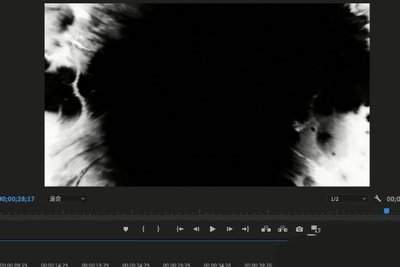
做好转场后可以微调转场透明度,在转场的首尾各打一个关键帧适当降低透明度,转场会更自然柔和,搭配轻脆的晕墨音效氛围感直接拉满,适配绝大多数国风内容的剪辑需求。全文约761字。

很多剪辑新手甚至资深创作者,都遇到过premiere启动后弹出「找不到任何具有视频播放功能的模块」错误的情况,原本规划好的剪辑工作直接被打断,不少人第一反应就是卸载重装软件,折腾大半天结果问题依旧,其实这个错误大多和核心组件缺失、驱动不兼容有关,按步骤排查就能
手机GIF制作软件哪个好是很多网友问到的,现在的生活越来越便捷,在平常的生活中,GIF图片不仅能让我们留住很多有意义的片段,也为生活添加几分乐趣,这里我们集合了一些好的手机GIF制作软件,希望大家喜欢
安卓市场上虽说大部分应用都是免费下载的,不过也有部分是需要买断或者是续费制来使用的,当然解锁更多功能还需要开应用的会员服务,有需求的用户还是会有一定的花费,下面为大家带来一批免费使用app,所有的功能都不必要二次付费,尽请自取。