
时间:2026-08-18 编辑:news
不少拍vlog、剪短视频的朋友都遇到过这种困扰:暗光环境拍的素材颗粒感重,老视频转码后满屏杂色,就算是手机拍的素材,开了高感光度也会冒出不少讨厌的噪声。其实不用导出到专门的修图软件,用你正在用的premiere就能搞定大部分降噪需求,操作也不复杂,新手也能快速上手。
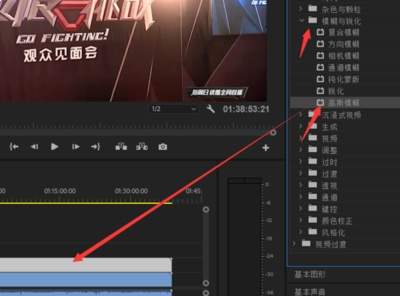
如果你的素材只是轻度噪点,比如户外阴天拍摄的轻微颗粒感,用premiere自带的效果就能搞定。导入素材拖入时间轴后,打开右侧「效果」面板,搜索「移除颗粒」,将这个效果拖拽添加到你的素材上。接着打开「效果控件」面板,找到移除颗粒的设置栏,先把预览模式改为「最终输出」,再调整核心参数:降噪量根据噪点多少控制在5-15之间,噪点越多数值越高,但最好不要超过20,避免画面过度模糊;再把「保留细节」调整到60%-80%,平衡降噪和清晰度。如果是老胶片、老视频的表面蒙尘杂点,也可以试试添加「蒙尘与划痕」效果,半径设置为1-2,阈值设置为10-20,就能快速去掉零散杂点。
很多人不知道,premiere的调色模块lumetri颜色本身就自带实用的降噪功能,调出来的效果比单独加移除颗粒更自然,适合大部分人像、风景素材。打开右上角「lumetri颜色」面板,找到「细节」选项卡,就能看到「减少亮度杂色」和「减少颜色杂色」两个滑块。大部分视频的彩色噪点都出现在暗光区域,先拉「减少颜色杂色」,一般调到20-35就能消除大部分五颜六色的彩点;再调整「减少亮度杂色」,数值控制在10-25之间就足够。因为降噪会一定程度柔化画面,调完后可以把「锐化」滑块拉5-10,找回画面的清晰度和边缘细节。
很多新手降噪的时候容易追求完全干净的画面,把参数拉满,结果出来的画面像磨皮过度的假脸,边缘全糊成一块。其实想要自然的效果,要记住“适当降噪”即可,少量的颗粒感反而会让画面更有质感,不会发假。如果是噪点非常重的素材,比如十几年前的家用dv带转档素材,不要把单个效果的参数拉满,可以先加lumetri基础降噪,再叠加低强度的移除颗粒,效果比单拉参数好太多。最后降噪完成导出时,记得适当提高视频码率,避免压缩过程中产生新的压缩噪声。
总的来说,用premiere降噪不用折腾复杂的第三方插件,用好自带工具就能满足90%以上日常剪辑的降噪需求,赶进度时也能快速出片。(全文约765字)

很多剪辑新手甚至资深创作者,都遇到过premiere启动后弹出「找不到任何具有视频播放功能的模块」错误的情况,原本规划好的剪辑工作直接被打断,不少人第一反应就是卸载重装软件,折腾大半天结果问题依旧,其实这个错误大多和核心组件缺失、驱动不兼容有关,按步骤排查就能





