时间:2026-08-20 编辑:news
现在很多vr创作者都喜欢拍摄夜景vr内容,沉浸式的城市夜色、山野星空氛围感拉满,但暗光环境下拍摄不得不拉高iso,成品往往布满颗粒感明显的彩色噪点,严重破坏沉浸式观感。其实用大家常用的premiere就能完成专业的夜景vr降噪,流程并不复杂。
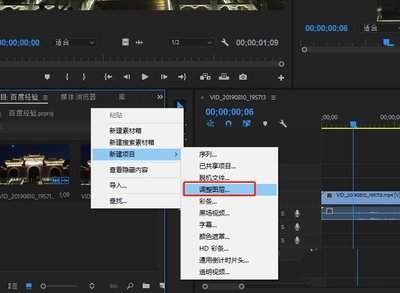
夜景vr素材普遍是4k甚至8k分辨率,体积远大于普通平面视频,导入premiere后第一步要新建匹配素材分辨率、帧速率的序列,避免二次缩放产生额外噪点。为了避免操作失误损坏原素材,我们可以将时间线上的素材复制一层,隐藏原素材后再在复制层上操作,同时可以将项目预览分辨率调整为1/2,提升操作流畅度,不会因为高分辨率卡顿影响调整。
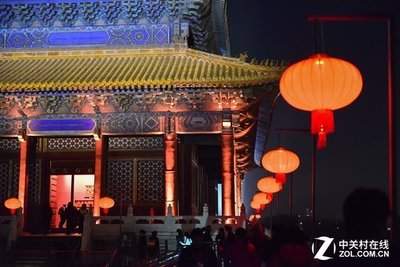
如果没有安装第三方插件,直接调用premiere自带效果即可:在效果面板搜索「移除颗粒」,添加到视频层后打开效果控件,在噪点预览框中选择夜景噪点最密集的暗部区域扫描,之后调整参数:亮度降噪控制在15-25之间,色彩降噪控制在20-30之间,避免参数过高导致画面发糊,丢失vr视频需要的细节清晰度。如果安装了专业降噪插件neat video,操作更简单:添加插件后自动扫描夜景暗部生成噪点配置文件,微调降噪幅度后即可应用,降噪效果更自然。
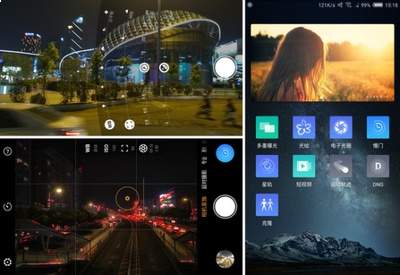
降噪后夜景画面容易发灰发闷,我们可以添加一个简单的色阶调整,轻微拉高高光、压暗暗部,提升10%左右的对比度,找回夜景的层次感。注意不要追求完全无噪,保留极低密度的颗粒反而更自然,输出时按照vr发布平台要求设置足够码率,避免过度压缩产生二次噪点。整个流程操作门槛低,普通创作者也能剪出干净通透的夜景vr作品。(全文约602字)
开餐饮做抖音,谁还没靠剪映ai做过视频?但为啥别人做完一条视频能引几十桌客人,你剪完播放量惨淡连老客都刷不到?大概率不是你的菜品不好,是你给剪映ai的提示词漏了关键信息——ai只会按你给的要求出片,要求模糊,出来的视频自然没流量没转化。整理了这份剪映ai餐饮门
VR视频软件大全类型涵盖了企业、政府机构、旅游景点、家居房产等行业,有些VR视频软件是这些行业为了活动或宣传策划的新颖宣传片,VR全景展示给人一种身临其境的感觉,实现沉浸式电影级体验,带来了更极致的用户体验。
网站中很多文件因为体积最优化存储的缘故,选用压缩文件格式来提供下载,本地没有压缩解压软件可不行,这回小编为用户们罗列了一批相当实用的电脑压缩软件,安装以后默认绑定市面上常见压缩文件格式类型,选取默认存储路径,最大程度减少压缩服务中的损失。