时间:2022-12-31 编辑:笑话
很多艺术海报中有将人物的衣服变成透明的效果,但不是那种透明效果,而是将衣服融入背景的透明,不要想歪了,这样能够给人物本身增添艺术气息,下面就来说一下如何用PS来做出这样的效果。
首先将你的人物照片导入到你的背景图中,用【】将你人物的衣服给抠取出来,也可以通过【色彩范围】这个工具来实现。
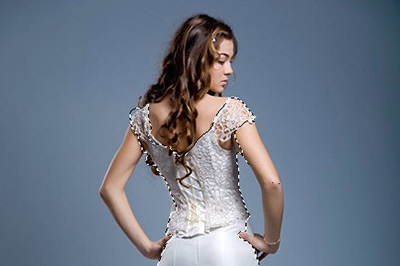
抠选出来后,按CTRL+J将衣服单独。
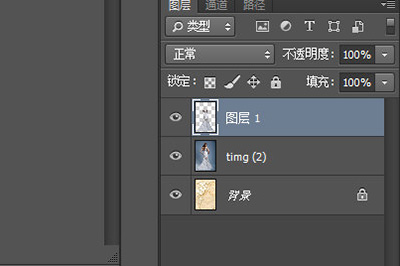
回到原来的人物图层,先按住CTRL并鼠标左键点击刚刚单独复制出来的衣服图层重新生成选取,紧接着CTRL+SHIFT+I反向选取。然后在人物图层上【】。

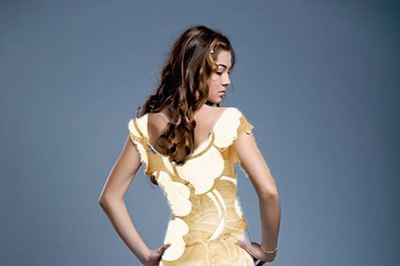
接着回到衣服图层,点击【图像】-【调整】-【去色】,然后将混合模式改为【】。
PS相关攻略推荐:
这样衣服就变成透明的啦。如果你发现衣服太亮了,你就可以通过在图层上使用【色阶】来调整你的颜色强度。

以上就是用PS将衣服变成透明融入背景的操作方法了,小伙伴们如果手头上有什么模特的照片,可以去用PS来试一试哦!

在设计领域,方格条纹效果图片常常能为作品增添独特的视觉魅力。今天,就让我们一起来学习如何用photoshop(简称ps)制作出令人满意的方格条纹效果图片吧。准备工作首先,确保你已经安装了photoshop软件。打开软件后,创建一个新的文档,根据自己的需求设置文