时间:2022-12-18 编辑:笑话
今天小编讲解了在PS制作雪花效果的使用步骤,下文就是关于在PS制作雪花效果的操作教程,一起来学习吧。

打开PS软件,把照片导入到PS里,在图层的上方新建一个图层,这个图层就是做雪花效果的图层。在新的图层上按Shift+F5进行填充界面,填充为纯黑色。

然后在图层上使用滤镜效果,共两个,按照顺序来添加,且数值内容一定对牢,不然雪花效果不明显:
滤镜1:【杂色】-【添加杂色】;数量选择60;分布成【高斯分布】并勾选【单色】

滤镜2:【模糊】-【高斯模糊】; 半径选择2.0像素。

这时点击图层界面下方中的第四个按钮,在弹出来的菜单中选择【阈值】,将阈值中的小三角往左滑动,直到画面中雪花数量让自己满意为止。
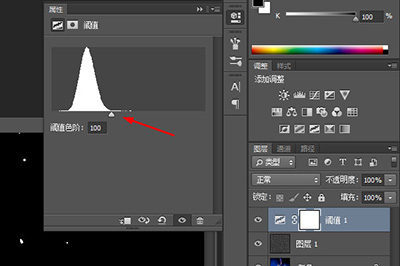
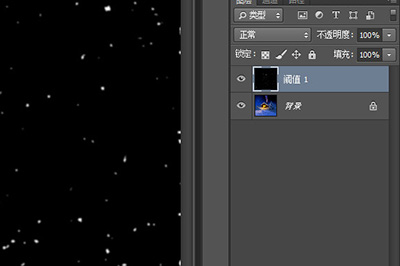
接着再次使用【滤镜】-【模糊】-【高斯模糊】; 半径1.0。之后将阈值和图层1选中按CTRL+E进行合并。并再次用滤镜【滤镜】-【模糊】-【高斯模糊】; 半径1.0。
PS相关攻略推荐:
最后只需要将图层的混合模式选择为【滤色】,一张添加雪花效果的图片就完成了。
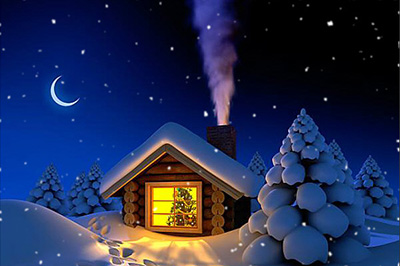
还不了解PS打造雪花效果的操作步骤的朋友们,不要错过小编带来的这篇文章哦。

在设计领域,方格条纹效果图片常常能为作品增添独特的视觉魅力。今天,就让我们一起来学习如何用photoshop(简称ps)制作出令人满意的方格条纹效果图片吧。准备工作首先,确保你已经安装了photoshop软件。打开软件后,创建一个新的文档,根据自己的需求设置文