时间:2026-07-31 编辑:news
剪短视频、vlog或者婚礼快剪的时候,你是不是也遇过这种尴尬:两段素材硬切太突兀,叠化转场太老气,炫酷光效转场又抢了内容的风头?其实一款柔和灵动的小波浪转场,就能解决大部分过渡需求,低调又有层次感,不少剪辑大神都爱用,但很多用edius的新手朋友不知道怎么调出自然的小波浪效果,今天就给大家整理了超简单的操作步骤,新手也能两分钟学会。
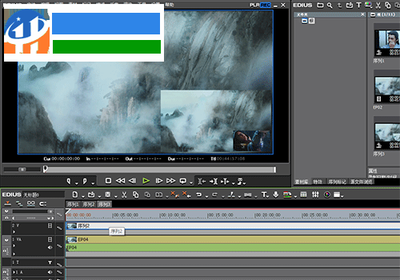
很多新手加转场踩的第一个坑,就是把两段素材严丝合缝贴在时间线上,加完转场才发现软件自动压缩了素材时长,轻则音画不同步,重则结尾出黑边。正确的做法是:两段相邻素材要提前留出0.5-1.5秒的重叠区域,如果放在同一视频轨道,直接拖动后一段素材往前挪,和前一段素材端点重叠即可;如果分轨道放置,只要让两段素材的过渡区间重叠就可以,预留的重叠时长就是转场时长,小波浪转场不需要太长,1秒左右最合适。
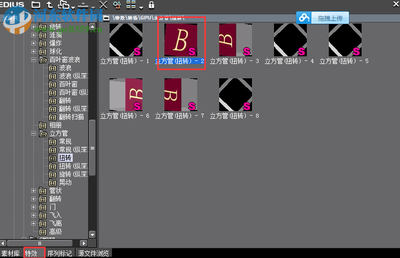
打开edius左侧的「特效」面板,依次展开「转场」-「特效」-「扭曲」分类,就能找到系统自带的「波浪」转场,直接把它拖到两段素材的重叠位置,就完成了基础添加。但默认的波浪转场参数振幅太大,出来的效果夸张晃眼,根本没法用,我们只需要双击时间线上的转场块,打开参数设置面板,调整三个数值就够:把波浪数量调到3-4个,振幅调到10-15,波长调到90左右,点击确定就能得到柔和自然的小波浪转场,弧度自然不突兀,比默认效果舒服很多。如果嫌调参数麻烦,也可以下载现成的小波浪转场预设,导入edius后直接拖用,一分钟就能搞定。
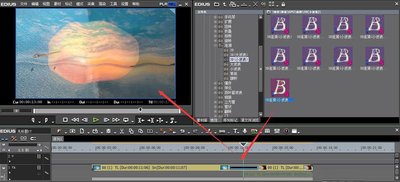
一是转场时长一定不要超过1.5秒,小波浪转场走的是灵动路线,太长会拖慢视频节奏,短视频里控制在0.6-1秒最合适;二是别忘记给同步的音频加上淡入淡出转场,画面过渡自然了,声音硬切还是会出戏,音画同步调整才是合格的转场。
这种不抢戏又有设计感的小波浪转场,适配大多数场景的过渡需求,操作没有难度,快去打开edius试试吧。(全文约648字)

很多新手剪辑入门都会选操作友好、功能全面的视频编辑王,想要剪出氛围感拉满的视频,一首适配的bgm必不可少,但不少刚接触软件的用户常常摸不清添加音乐的流程,接下来就整理了从导入到优化的完整步骤,新手也能一步到位。导入素材:两种方式满足不同需求打开视频编辑王新建项
近年来拍摄vlog记录日常,用手机或摄影设备将生活中点点滴滴的真实情感记录下来,已经成为年轻群体表达个性的方式。手机vlog app会提供视频素材的后期处理,包括剪辑、滤镜、配乐等等,还有针对新手和懒人的模板,只需导入就可生成,满足Vlogger在社交网络分享视频日志的需求。
网站中很多文件因为体积最优化存储的缘故,选用压缩文件格式来提供下载,本地没有压缩解压软件可不行,这回小编为用户们罗列了一批相当实用的电脑压缩软件,安装以后默认绑定市面上常见压缩文件格式类型,选取默认存储路径,最大程度减少压缩服务中的损失。