时间:2026-07-28 编辑:news
现在做自媒体内容、社交平台表情包、产品演示动图时,自然流畅的图片翻页gif一直很受欢迎,不少习惯用edius6做剪辑的老用户,都想知道怎么用这款软件快速做出效果自然的翻页gif,其实不用下载复杂插件,跟着步骤操作就能完成,下面给大家整理详细操作教程。
首先要提前处理好需要翻页的图片,把所有图片调整成统一尺寸,做网络传播的gif设置宽720px、高度按需调整即可,分辨率统一为72dpi,避免导出时出现黑边或拉伸变形。打开edius6后新建工程,在工程设置中把帧速率调整为12fps,gif不需要过高帧速率,过高会导致文件体积过大,匹配图片尺寸设置序列大小后,把整理好的图片按翻页顺序拖入时间线的视频轨道,每张图片预留1.5-2秒的时长,给翻页转场留出足够过渡空间。
edius6自带了翻页类转场效果,不用额外下载第三方插件,打开左侧的「特效」面板,找到「视频转场」分类下的「卷页」文件夹,里面有多种翻页效果可选,推荐选择「单页卷曲」效果,更贴合真实纸张翻页的视觉感。把选中的转场拖到时间线两张图片的衔接位置,双击转场块可以调整转场时长,一般设置为0.8-1秒最合适,翻页速度不会太快也不会拖沓,还可以在转场设置中调整翻页方向,默认从左向右翻更符合日常阅读习惯,多页连续翻页的话,只需要给所有图片衔接处都加上统一设置的转场即可。
调整完效果后就可以导出gif了,点击顶部菜单栏「输出」-「输出到文件」,在格式选项中找到「animated gif」,如果你的edius6没有这个选项,可以先输出为无损avi格式,再通过免费在线gif转换工具压制即可。输出gif时要注意参数设置,颜色数设置为256色就能保证清晰度,一定要勾选「无限循环播放」选项,最后控制文件体积在10m以内,方便分享到朋友圈、公众号等平台,点击输出就能得到想要的图片翻页gif了。

整体操作没有复杂技巧,适合新手快速上手,如果需要做手账翻页、产品相册这类动图,用这个方法就能快速出片,多调整一次转场时长就能得到最舒服的翻页节奏,全文约692字。
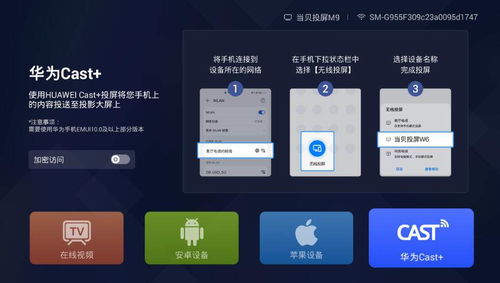
对于喜欢看体育赛事的朋友来说,窝在沙发上用电视大屏看球,远比盯着手机小屏幕舒服得多。不少习惯用央视体育app看赛事的用户都会问:央视体育app可以投屏吗?答案是肯定的,具体的使用和注意事项我们一起来了解。央视体育app自带原生投屏功能作为官方推出的正版体育转播
PS技术已经和普通人的生活密不可分了,出门旅行或者是随手即拍的生活照不一定是最适合当时的构图还有光线条件的,这就需要自己手动来精修;一款好的PSAPP拥有各种不同的修图方式,多重滤镜展现奇妙的场景变化,专业模式调校让所有的元素都恰到好处。
在我们看过的无数科幻类的电影中,可以说中间的特效让人看了直呼过瘾。各种超时代未来科技的展现可以说是给足人体验感,那么如果想要自己制作类似的特效视频应该怎么办呢?对此,小编特地为大家准备了这个特效APP合集。