时间:2026-07-20 编辑:ln
还在对着edge浏览器侧边栏灰屏加载的office文档抓瞎?赶项目方案、改毕业论文到深夜,本来就是冲着不切窗口就能开文档的便利性用侧边栏,结果点了半天只弹出一片空白,或是一直转圈加载不出内容,好好的效率工具突然变成绊脚石,急得人直挠头?别慌,这不是什么需要重装系统的大问题,几个常见小操作就能快速搞定,帮你找回顺畅的办公体验。
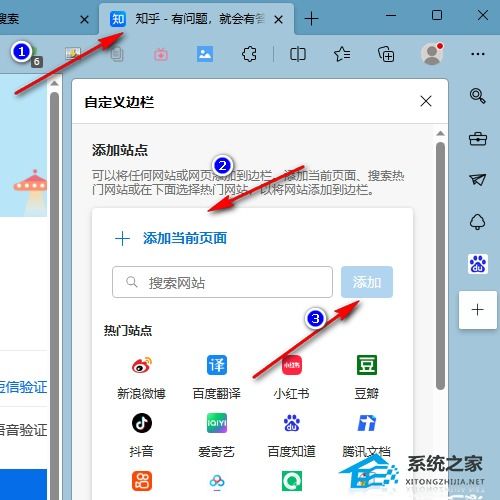
edge侧边栏的office文档依托云端加载,最常见的打不开原因其实就是两个小问题。首先检查你的网络状态:如果当前网络不稳定,或是连了公司内网限制了微软云访问,自然加载不出文档,可以切换手机热点试试,能打开就是网络的问题,找网管调整权限即可。如果网络没问题,那大概率是浏览器缓存冲突,清理缓存就能解决:点击edge右上角三个点→选择「设置」→找到「隐私、搜索和服务」→下拉找到「清除浏览数据」,勾选「缓存的图片和文件」,时间范围选择「最近7天」就足够,清理完成后重启浏览器,再打开侧边栏office就能解决八成的加载问题。
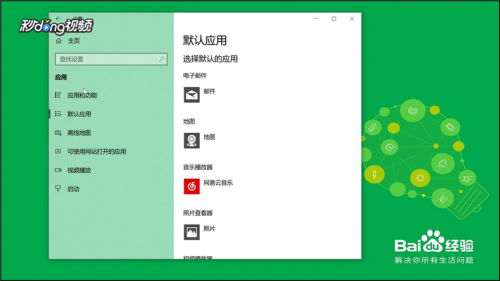
不少人打不开文档,其实是账号不同步导致的权限问题。edge侧边栏的office需要读取你绑定的微软账号内容,首先点击浏览器右上角的个人头像,检查当前登录的edge账号,是不是和你存文档的office账号一致?如果不是,退出后重新登录对应账号即可。其次检查侧边栏权限:右键点击edge顶部空白栏,确认侧边栏已开启后,点击侧边栏底部的设置按钮,找到office工具,确认「允许访问office云内容」的开关处于开启状态,要是不小心关了,打开就能正常加载了。如果是企业版office账号,也可以联系it确认有没有开放edge端的访问权限。
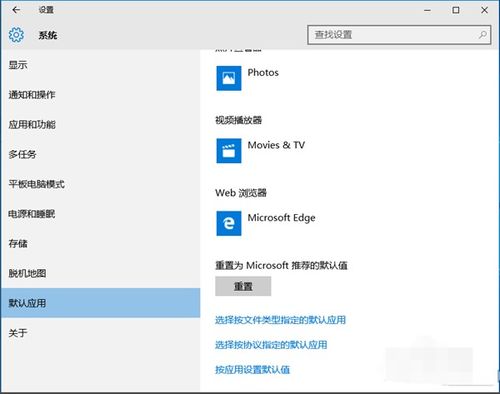
如果前面两步都试过还是打不开,可以试试重置edge自带的office组件:在edge地址栏输入「edge://extensions/」进入扩展管理页面,找到自带的office扩展,点击移除后,再打开侧边栏的应用市场,重新添加office工具,就能恢复到初始正常状态。要是还是不行,可以直接重置edge设置:打开edge设置→找到「重置设置」→点击「将设置恢复为默认值」,只要提前登录了账号,你的收藏夹、密码都会同步回来,不会丢失数据,基本所有问题都能解决。
其实edge侧边栏office的加载故障大多都是小问题,不用动辄重装浏览器,按照以上步骤排查,五分钟就能恢复正常,重新享受侧边栏办公的便捷。(全文789字)

轻松进入microsoftedge浏览器阅读模式,畅享纯净阅读体验在信息爆炸的时代,我们每天都要浏览大量的网页内容。有时候,长篇的文章、复杂的网页布局会让我们的阅读变得疲惫不堪。而microsoftedge浏览器的阅读模式,就能为我们解决这个问题,带来清爽、专
Office办公套件是所有新电脑默认会附带赠送的软件包,不过伴随着目前对应办公一体化要求的逐步升级,因此办公套件的市场份额也有了很大的改动,注册完账户获取云空间,实时将编辑完成的Office文档多端设备传输,不局限于单独设备,以下是小编为各位精心挑选的优质Office套件软件,依据办公场景实际情况选取软件版本。
各种办公软件作为我们日常工作中必不可少的好伙伴,能够帮助我们在很多工作处理上起到很大的用处,无论是表格、文档、PPT或者剪辑方面的制作,都能够通过各种办公软件来实现快速完成,所以说一款功能强大的办公软件绝对是提升工作效率以及质量的好选择,那么最近市面上都有哪些好用的办公软件可以下载使用呢?