时间:2026-07-26 编辑:news
premiere是一款强大的视频编辑软件,为我们提供了丰富多样的转场效果,其中置换转场效果能为视频增添独特的视觉魅力。下面就来详细介绍如何在premiere中给素材添加置换转场效果。
准备素材
首先,确保你已经在premiere中导入了需要添加转场效果的两段素材。这两段素材应具有一定的关联性,以便转场效果能够自然地过渡。
选择转场效果
在premiere的效果面板中,展开“视频过渡”文件夹。在这里,你可以找到各种类型的转场效果。找到并选择“置换”转场效果。你可以通过搜索功能快速定位到该效果,或者在众多转场效果中仔细查找。
添加转场效果
将选中的“置换”转场效果拖曳到时间轴上两段素材的衔接处。此时,premiere会自动为这两段素材添加置换转场效果。
调整转场参数
选中时间轴上的转场效果,打开效果控件面板。在这里,你可以对置换转场效果的参数进行调整。
1. 置换图:指定用于置换的图像素材。你可以点击“置换图”属性旁边的“浏览”按钮,选择合适的图像文件。这个图像将决定转场时画面的变形方式。
2. 水平比例和垂直比例:用于控制置换的强度。增大比例值会使置换效果更加明显,画面变形更剧烈。
3. 反转:勾选该选项可以反转置换的方向。
4. 适配:有“拉伸适配”和“居中适配”两种模式可供选择。“拉伸适配”会将置换图像拉伸以适应素材画面;“居中适配”则会将置换图像居中显示,可能会导致画面边缘出现空白或裁剪。根据实际需求选择合适的模式。
预览与调整
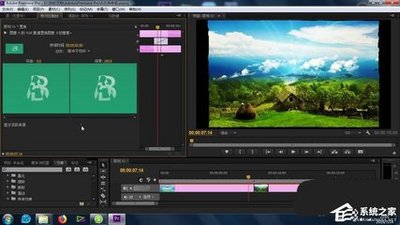
完成参数设置后,通过播放时间轴上的视频,预览添加置换转场效果后的视频。根据预览效果,进一步调整转场参数,直到达到满意的视觉效果。
通过以上步骤操作,你就能在premiere中轻松给素材添加置换转场效果,让你的视频在转场过渡时更具创意和吸引力,为观众带来独特的视觉体验。

对于很多使用edius进行视频剪辑的新手来说,排除模式是一个既实用又难找的功能,不少人翻遍整个界面都找不到调用入口,其实排除模式的位置会随着edius版本迭代略有变化,只要找对路径就能快速调用。什么是edius排除模式edius的排除模式是混合模式的一种,主要
播放app在各大应用商店中所占比重还是很大的,涵盖音乐和视频,支持的格式也是五花八门,不过当下很多播放app的体积过于臃肿,各种周边功能也在逐步增加,纯粹的播放体验似乎很难保证,下载的时候可以关注一下用户使用反馈,或者下载本地播放app。