时间:2026-07-20 编辑:ln
做微课剪辑、录屏剪辑,很多人都偏爱用camtasia studio,可不少新手甚至用了很久的老用户,都曾遇到一个小麻烦:导入一堆素材后,想快速知道哪个素材时长符合需求,找了半天都看不到时长信息,只好挨个拖进时间线试,白白耽误十几分钟剪辑时间。今天就给大家整理好camtasia studio查看素材时长的几种实用方法,看完就能用。
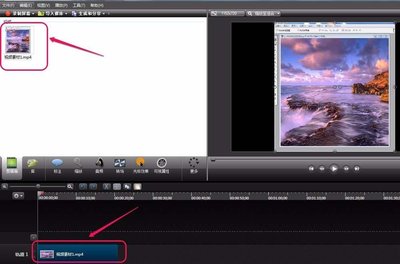
其实不用把素材拖到时间线就能看时长,最快捷的方法就是直接在媒体箱查看。打开camtasia studio导入素材后,所有素材都会存在左侧的「媒体箱」面板中。如果你的媒体箱是默认的缩略图视图,只需要把鼠标悬停在任意素材的缩略图上,停留1秒左右就会弹出信息卡片,上面清晰标注了素材的分辨率、格式和总时长,不管是十几分钟的录屏课还是几秒的音效素材,一眼就能get时长。如果把媒体箱切换为列表视图,更适合批量查看:列表本身就自带「时长」一栏,每一个素材的时长直接显示在列表中,不用悬停也不用点击,批量对比时长效率超高。
如果已经把素材拖入时间轴编辑,想要看裁剪后的实际时长也很简单。点击选中你要查询的单段素材,软件右侧的属性面板会直接显示这段素材的当前时长,素材边缘也会同步标注时长数字——哪怕你多次裁剪分割过素材,显示的也是当前片段的实际时长,比原素材信息更贴合编辑需求。如果你想要查看多段素材的总时长,只需要按住鼠标框选所有需要统计的片段,选中区域的上方就会自动弹出总时长,做卡点剪辑、拆分章节的时候核对时长特别方便。
如果一次性导入了几十段素材,想要快速筛选出符合时长要求的素材,只需要在媒体箱的列表视图下,点击列表顶部的「时长」表头,就能自动按照时长升序或者降序排列,想要找3分钟以内的片段还是10分钟以上的完整录屏,一秒就能筛选出来,整理素材的效率能翻好几倍。
其实camtasia studio很多实用功能都藏在细节里,不用导出查属性也不用额外装插件,掌握这几个方法,几秒就能查到需要的素材时长,帮你省下更多时间用在剪辑创作上,不用再在找信息这类小事上浪费精力。(全文712字)

在使用天正暖通软件时,有时候会遇到左边工具栏不见的情况,这着实会给工作带来不便。别着急,下面就为大家介绍找回工具栏的方法。当发现天正暖通左边工具栏消失时,首先可以尝试通过快捷键来调出。一般来说,按下“ctrl”键并同时按下“1”键(不同版本可能略有差异),看是
小编今天为大家带来实用软件大全,相信大家在生活中总会遇到很多的困难,这些软件可以为大家提供便利,方便大家的生活,希望对大家有帮助。
对于身在职场工作的我们来说,时间就是金钱,怎么来通过有效的方法来提高办事效率是我们所追求的,有一些手机软件能够帮助我们有效地提高工作效率,快速完成一些工作,非常的方便实用。在这里游戏爱好者小编给大家整理了一份《效率APP专题》,为小伙伴们提供最实用的效率APP软件以及最优质的服务。