
时间:2026-07-18 编辑:news
在ppt 2016中,淡入淡出切换效果能为演示增添不少视觉吸引力。以下将详细介绍其设置方法。
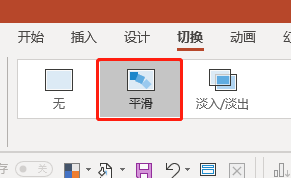
首先,打开需要设置切换效果的ppt文档。进入“切换”选项卡,这是设置幻灯片切换效果的集中区域。
在“切换到此幻灯片”组中,可以看到众多预设的切换效果。找到“淡入淡出”效果,点击即可应用到当前选中的幻灯片。若要将此效果应用到所有幻灯片,只需点击“全部应用”按钮,整个演示文稿的幻灯片切换效果就都统一为淡入淡出了。
除了直接应用预设效果,还能对淡入淡出效果的参数进行调整。例如,设置切换的持续时间。在“持续时间”框中,可以根据实际需求输入合适的时长,控制淡入淡出效果的快慢。一般来说,持续时间在1 - 3秒之间较为合适,既能让观众清晰看到效果,又不会显得过于拖沓。
同时,还可以设置声音效果。在“声音”下拉菜单中,有多种声音可供选择,如“微风”“打字机”等,为淡入淡出效果增添音效氛围,使演示更加生动。
另外,“自动切换”功能也很实用。勾选“设置自动切换时间”复选框,并设置具体的时间间隔,幻灯片就能按照设定的时间自动进行淡入淡出切换,无需手动操作,适用于一些自动播放的演示场景。
为了让淡入淡出效果与演示内容配合得更完美,还可以设置切换效果的触发条件。比如,设置为单击鼠标时切换,或者设置为上一动画结束后自动切换等。在“切换”选项卡的“计时”组中,通过“单击鼠标时”或“设置自动切换时间”等选项来灵活设置触发方式。
通过以上步骤,就能轻松在ppt 2016中设置出理想的淡入淡出切换效果,让演示文稿更加精彩。

在当今数字化教育时代,微课以其便捷、高效的特点,成为了教师教学和学生学习的得力助手。而101教育ppt手机版,更是为微课录制提供了一个强大且易用的平台。那么,如何利用它来录制出精彩的微课呢?开启录制之旅打开101教育ppt手机版,首页就能看到“创作”选项,点击
播放app在各大应用商店中所占比重还是很大的,涵盖音乐和视频,支持的格式也是五花八门,不过当下很多播放app的体积过于臃肿,各种周边功能也在逐步增加,纯粹的播放体验似乎很难保证,下载的时候可以关注一下用户使用反馈,或者下载本地播放app。
ppt文档在我们的办公当中有很重要的地位,那么小编这次就带来了很多好用的ppt制作软件,各种类型的ppt都能快速的编写生成,内容都能自动的排版,模板样式全部都可以免费的使用,让你的办公更加的轻松和便利,重要的信息和演讲信息都可以去编辑,服务到位,操作很简单。



