
时间:2026-07-02 编辑:news
在日常工作和学习中,将ppt 2016导出为mp4视频格式可以方便我们更广泛地分享演示内容。下面就为大家详细介绍具体的设置方法。
准备工作
首先确保你的电脑安装了ppt 2016软件,并且已经完成了ppt内容的制作和编辑,确认无误后进行导出设置。
设置导出参数
1. 打开需要导出的ppt文件。点击“文件”选项卡。
2. 在弹出的菜单中,选择“导出”。
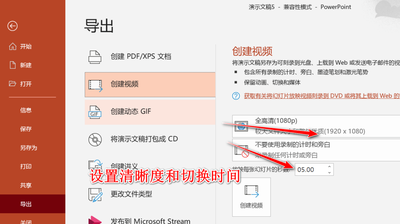
3. 点击“创建视频”。
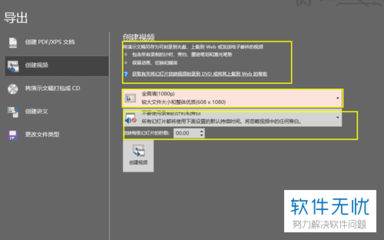
4. 此时可以设置视频的相关参数。
- 视频质量:有多种质量可供选择,如“高保真”“中等质量”“低质量”等。根据实际需求和视频用途来决定,若对画面质量要求较高,可选择“高保真”;若追求较小的文件体积以便于快速分享,中等质量或低质量也能满足基本观看需求。
- 帧率:常见的帧率选项有24fps、30fps等。帧率越高,视频播放越流畅,但文件体积也会相应增大。一般24fps或30fps能提供不错的视觉效果,可根据个人喜好和视频内容进行选择。
- 使用录制的计时和旁白:如果ppt中设置了录制的计时和旁白,勾选此项可保留这些设置;若没有,则可不勾选。
- 选择要包含的幻灯片:默认是“全部幻灯片”,也可以根据需要选择“自定义放映”或特定的幻灯片范围。
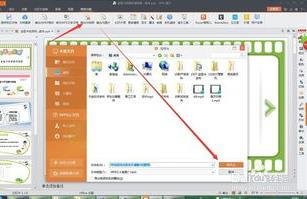
5. 设置完成后,点击“创建视频”按钮。
等待导出过程
系统开始将ppt转换为mp4视频格式,这可能需要一些时间,具体时长取决于ppt的页数、设置的视频质量以及电脑性能等因素。在导出过程中,不要进行其他可能干扰导出的操作,耐心等待即可。
找到导出的视频
导出完成后,系统会提示视频已保存的位置。通常可以在电脑的默认“视频”文件夹或者你指定的保存路径中找到导出的mp4视频文件。现在,你就可以在各种设备上播放这个视频,方便地展示ppt内容了。
通过以上步骤,就能轻松地将ppt 2016设置并导出为mp4视频格式,满足不同场景下的演示需求,让你的ppt发挥更大的作用。

在制作ppt时,为幻灯片设置一个合适的背景填充,能瞬间提升整个演示文稿的视觉效果,吸引观众的注意力。那么,ppt究竟该如何设置幻灯片背景填充呢?让我们一起来探索一下吧!一、纯色背景填充纯色背景简洁大方,是最常用的背景填充方式之一。选中要设置背景的幻灯片,右键单
app制作软件是一款非常实用又强大的app制作神器。app制作软件能够为您提供多款app界面模板,您只需填入相应的信息即可快速制作专属的app。app制作软件的出现标志着每个人都能DIY制作app啦~那么app制作软件哪个好用呢?下面就给大家送上app制作
这次小编给大家带来一系列好用的ppt制作软件,里面汇集了多种不错的ppt模板,直接去选择制作就可以了,全部都是免费的,选择好模板然后直接编辑内容导出即可,任何样式的ppt都能够快速的制作好,展示起来也会比较的详细,模板资源会不断的更新,随时可以制作ppt内容。



