
时间:2026-06-30 编辑:ln
在制作ppt时,插入合适的背景音乐能为演示增添独特的氛围和魅力。那么,如何在ppt 2016中设置背景音乐全程播放呢?让我们一起来探索吧!
首先,准备好你想要插入的背景音乐文件。确保音乐格式兼容ppt 2016,一般常见的mp3格式就可以。

打开ppt 2016,切换到“插入”选项卡。在该选项卡中找到“音频”按钮,点击后选择“pc上的音频”,然后找到你准备好的音乐文件并插入。
此时,音乐文件会显示在ppt页面上,通常是一个小喇叭图标。选中这个小喇叭图标,在“音频工具 - 播放”选项卡中进行设置。
为了让背景音乐全程播放,需要设置“开始”方式为“自动”。这样,当ppt演示开始时,音乐就会自动播放。
还可以设置“跨幻灯片播放”,确保在切换到下一页幻灯片时,音乐不会中断。同时,勾选“循环播放,直到停止”,这样音乐就会一直播放,直到你手动停止。
另外,为了避免音乐播放与幻灯片内容产生冲突,比如在讲解某些重要内容时音乐声音过大影响效果,可以调整音频的音量大小,或者在需要静音的部分设置音频暂停。
在“音频工具 - 播放”选项卡中,找到“剪裁音频”选项,可以对音乐进行剪辑,去除不需要的部分,使音乐更贴合ppt的演示节奏。
通过以上简单的设置,就能轻松让背景音乐在ppt 2016中全程播放啦!无论是商务汇报、教学演示还是个人分享,合适的背景音乐都能为你的ppt增色不少,给观众带来更加沉浸式的体验。快去试试吧,让你的ppt拥有独特的音乐魅力!
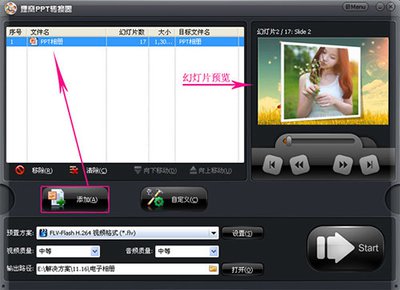
在数字化时代,电子相册成为了保存珍贵回忆的热门方式。而利用ppt制作电子相册,更是能让这个过程充满创意与乐趣。首先,精心挑选照片是关键。从海量的照片中选出最具代表性、最能展现美好时刻的那些。这些照片将成为电子相册的核心内容。接着,打开ppt软件,新建一个空白演
音乐软件如今已经由百花齐放逐步演变成大头争夺用户,基本上所有的版权都分布在重点的那几家,而且付费制非常完善,用户基数也很大,相对的听音乐也变得更加麻烦,需要下载好几款app;但音乐软件肯定不只是在线,也可以把音乐下载到本地,无需多次下载,感兴趣的用户快来本专区挑选你最为中意的一款吧。
ppt文档在我们的办公当中有很重要的地位,那么小编这次就带来了很多好用的ppt制作软件,各种类型的ppt都能快速的编写生成,内容都能自动的排版,模板样式全部都可以免费的使用,让你的办公更加的轻松和便利,重要的信息和演讲信息都可以去编辑,服务到位,操作很简单。



