时间:2026-07-20 编辑:ln
在短视频创作、mg动画设计中,文字蒙版动画是使用率很高的效果——既能让文字摆脱单调的静态样式,还能通过纹理流动、渐显扫动做出高级质感,很多新手觉得ae操作门槛高,其实只要几步就能做出自然流畅的文字蒙版动画,哪怕是刚接触ae的新手也能快速上手。
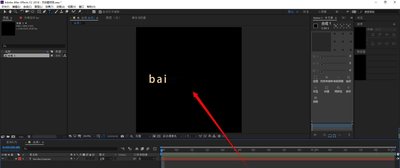
打开ae后新建一个标准合成,尺寸设置为1920*1080像素,帧速率30fps,时长根据需求设置,一般片头类效果设置为5到8秒即可。接下来梳理图层逻辑:ae蒙版的核心原理是“蒙版形状决定显示区域”,我们做文字蒙版,本质就是用文字的轮廓作为显示范围,让想要的动态内容只显示在文字轮廓内部。准备好素材后,将纯色背景层放在图层面板最底部,上方放入你想要显示在文字中的动态素材,流动渐变、闪烁光斑、城市车流素材都可以适配。
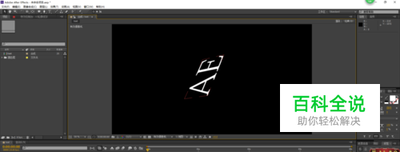
选择工具栏中的文字工具,在合成画布上打出你需要的文字内容,根据整体风格调整字体、字号和字间距,把文字层对齐到画布合适位置后,确认文字层放在动态素材层的上方。这里有一个ae的快捷操作技巧:按住键盘上的alt键,将鼠标移动到文字层和动态素材层的中间分界线位置,点击鼠标左键,就能快速创建剪切蒙版,此时你会发现,动态素材只会显示出文字轮廓范围内的部分,基础的文字蒙版就创建完成了,如果显示效果不对,只需要调整两个图层的上下顺序即可。
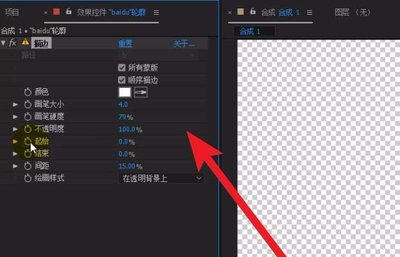
创建完基础蒙版后,就可以根据需求添加动画了。如果要做文字出场动画,可以给文字层的蒙版路径添加关键帧:在动画起始位置,用选择工具拖动蒙版路径整体左移,让蒙版完全移出文字区域,打上第一个关键帧;移动到动画结束的时间点,再把蒙版路径拖回文字原位,打上第二个关键帧,就得到了自然的从左到右文字扫出效果,想要过渡更柔和,还可以给蒙版添加1到5像素的羽化值。如果要做循环纹理流动效果,只需要保持文字蒙版不动,给下方的动态素材层的位置属性打关键帧,让素材从左向右缓慢移动,就能得到持续流动的动态文字效果,最后可以给素材层添加一个“发光”效果,调整发光半径和强度,让文字更有通透质感。
这种文字蒙版效果适用性极广,不管是做vlog片头、短视频封面还是mg转场都能用,新手只需要练习一次就能掌握操作逻辑,还可以替换不同素材,调整参数尝试更多风格。
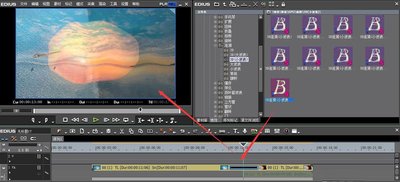
在视频编辑中,合理调整转场持续时间能为作品增添独特的视觉效果。对于使用edius软件的用户来说,修改转场持续时间并不复杂。首先,打开edius软件并导入需要编辑的视频素材。将时间线指针定位到想要添加转场的位置,然后在特效面板中找到合适的转场效果。例如,常见的淡
近年来拍摄vlog记录日常,用手机或摄影设备将生活中点点滴滴的真实情感记录下来,已经成为年轻群体表达个性的方式。手机vlog app会提供视频素材的后期处理,包括剪辑、滤镜、配乐等等,还有针对新手和懒人的模板,只需导入就可生成,满足Vlogger在社交网络分享视频日志的需求。
今天小编为小伙伴们带来了专为视频创作者所准备的APP,能够帮助用户快速、轻松地制作出高质量的视频作品。这类APP拥有丰富的特效和滤镜,可以满足用户对视频的各种需求。同时支持多种分辨率和帧率,能够适应各种场景的拍摄需求。用户还可以轻松地剪辑、合并、分割视频片段,还可以添加背景音乐、字幕和特效。如果您是一名视频创作者,赶紧来看看这些软件吧!