
时间:2026-07-13 编辑:news
在mac系统中,有时候我们需要卸载tuxera ntfs for mac软件。以下是详细的卸载步骤,帮助你顺利完成卸载操作。
首先,确保你已经关闭了tuxera ntfs for mac软件以及与之相关的任何正在运行的进程。这一步很关键,因为在软件运行时进行卸载可能会导致卸载不完全或出现错误。
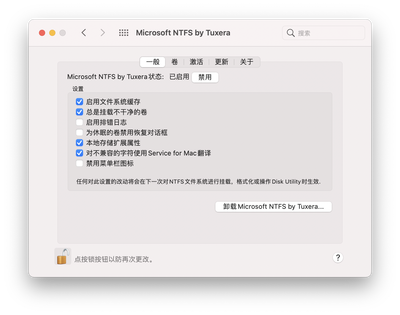
然后,找到tuxera ntfs for mac软件的安装包。如果你是通过下载安装的,一般可以在下载文件夹中找到它。如果你是从应用商店安装的,在“应用程序”文件夹中找到该软件图标。
接下来,将tuxera ntfs for mac软件的图标拖移到废纸篓。这是卸载软件的常规操作,系统会自动开始卸载进程。
在拖移到废纸篓后,系统可能会提示你该软件正在被其他程序使用。这时候你需要再次确认是否已经关闭了所有相关进程。如果确实已经关闭,稍等片刻后再次尝试拖移到废纸篓。
当软件被成功拖移到废纸篓后,打开废纸篓。在废纸篓中找到tuxera ntfs for mac软件图标,然后选择“清倒废纸篓”。这一步会彻底删除软件及其相关文件。
在清倒废纸篓之前,建议你先备份一下重要的数据。虽然卸载软件一般不会误删其他重要文件,但谨慎起见还是备份一下比较好。
清倒废纸篓后,你还可以使用第三方卸载工具来进一步清理残留文件。有一些专门的卸载工具可以帮助你更彻底地清除软件在系统中留下的痕迹,比如缓存文件、偏好设置等。
使用卸载工具时,按照其提示进行操作即可。一般来说,运行卸载工具后,它会自动扫描系统,找出与tuxera ntfs for mac软件相关的残留文件并进行清理。
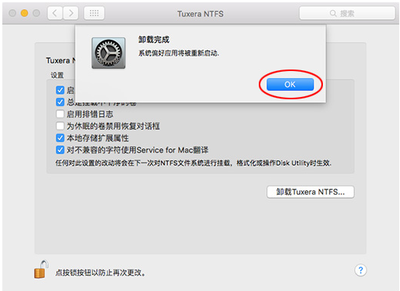
完成以上步骤后,tuxera ntfs for mac软件就应该被成功卸载了。你可以通过检查系统的应用程序列表或者相关文件夹,确认软件已经不存在。
通过以上详细的步骤,你能够成功卸载tuxera ntfs for mac软件,让你的mac系统更加整洁和高效。在卸载过程中,遵循正确的步骤和注意事项,能够确保卸载的顺利进行,避免出现各种问题。

在钟祥生活,若遭遇物业管理不善的问题,该如何通过钟祥论坛进行有效投诉呢?这里有一份详细指南。首先,注册并登录钟祥论坛。这是开启投诉之旅的第一步,确保你能顺畅地在平台上发表诉求。进入论坛后,仔细寻找与生活服务、小区管理等相关板块。通常这些板块会有不少关于物业管理






