时间:2026-07-17 编辑:ln
在苹果生态的文字处理场景中,pages凭借轻量化、无广告、适配全苹果设备的原生优势,成为很多用户日常编辑的首选工具,但不少人在处理英文内容时,常会遇到需要把批量小写英文转为大写的需求,却找不到快捷操作入口,要么手动一个个修改浪费大量时间,要么复制到其他工具转换后再粘贴回来,徒增不必要的操作步骤。接下来就分不同设备场景,整理了pages小写转大写的全流程操作,帮你快速搞定格式修改。
这是mac端pages最通用稳定的方法,适配所有新旧版本,操作逻辑也十分简单:首先选中你需要修改的所有小写英文内容,支持单个单词、多个段落甚至整篇文档全选,随后点击顶部状态栏的「格式」选项,在下拉菜单中找到「字体」,展开次级菜单后就能看到「大小写」选项,点击后选择「全部大写」,选中的内容就会一键完成转换。如果后续需要转换首字母大写、或是把大写转回小写,也可以在同一位置选择对应选项,这个方法适合处理大段英文内容,比如英文论文、对外宣传文案的转换,一次操作就能完成全段修改,效率远高于手动调整。

如果你使用的是带触控栏的macbook设备,还可以用更快捷的方式:选中小写英文内容后,mac触控栏会自动弹出大小写调整选项,直接点击「全部大写」就能一键完成修改,无需层层点击菜单栏,适合编辑过程中快速调整零散内容的格式,能大幅提升日常编辑效率。
不少用户习惯用ipad或iphone编辑pages文档,移动端的操作逻辑同样简单:选中小写英文内容后,点击选中菜单右侧的箭头找到「格式」选项,也可以直接点击顶部工具栏的刷子图标打开格式面板,在面板中选择「文本」分类,向下滑动找到「大小写」设置,勾选「全部大写」即可完成修改。如果需要后续输入的英文也默认保持大写,只需将光标放在设置好格式的段落末尾,新输入的内容会自动沿用大写格式,不需要重复设置。
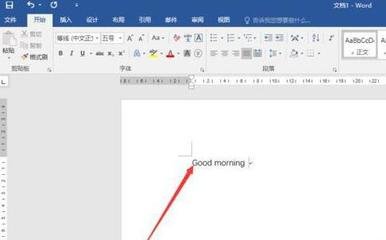
其实pages原生就自带了批量转换能力,不需要借助第三方工具就能完成操作,哪怕是刚接触pages的新手,也能顺着步骤快速操作,掌握方法后可以节省大量不必要的时间,让英文内容编辑更顺畅,全文约675字。

在数学学习与探索的领域里,一款强大的工具正等待着你去发现,它就是geogebra在线作图网页版。geogebra官网在线入口为我们打开了一个充满创意与可能的数学世界。无需复杂的安装过程,只要通过官网入口进入,就能立即开启奇妙的数学之旅。它的界面简洁直观,易于上
对于身在职场工作的我们来说,时间就是金钱,怎么来通过有效的方法来提高办事效率是我们所追求的,有一些手机软件能够帮助我们有效地提高工作效率,快速完成一些工作,非常的方便实用。在这里游戏爱好者小编给大家整理了一份《效率APP专题》,为小伙伴们提供最实用的效率APP软件以及最优质的服务。
论文软件大全为各位小伙伴整理了一些手机写论文的实用小工具,可以随时随地快捷地编辑文章,其中有些软件还支持查重操作,找到查重率较高的段落,及时用手机修改调整。另外,还有一些在论文写作过程中可能会用到的实用工具,例如语音转文字。