
时间:2026-07-27 编辑:news
很多新手剪辑入门都会选操作友好、功能全面的视频编辑王,想要剪出氛围感拉满的视频,一首适配的bgm必不可少,但不少刚接触软件的用户常常摸不清添加音乐的流程,接下来就整理了从导入到优化的完整步骤,新手也能一步到位。
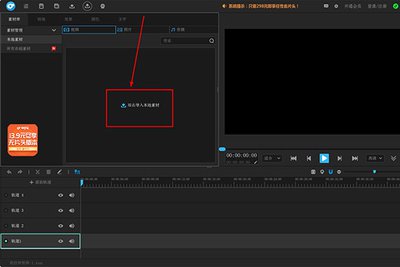
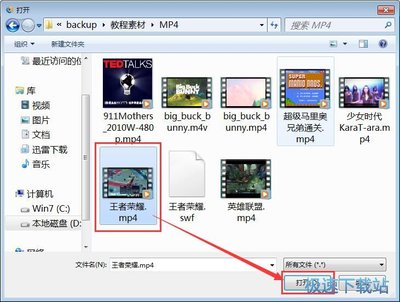
打开视频编辑王新建项目后,先把需要剪辑的视频素材导入软件,拖入主时间轴完成基础的画面剪辑后,就可以准备添加音乐了。目前软件支持两种添加方式,第一种是调用软件自带的版权音乐库,在左侧功能栏找到「音频」选项点开,就能看到按风格分类的免费商用音乐,从vlog轻快风到卡点悬疑风一应俱全,不用担心发平台遭遇侵权下架,选中喜欢的音乐点击下载就能添加到素材栏。第二种是添加本地音乐,点击左侧「导入」按钮,选中本地储存的音频文件,确认后就能存入素材栏备用。
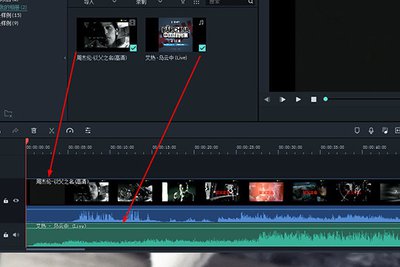
把素材栏里的音乐直接拖到时间轴的独立音频轨道,就完成了基础添加,接下来需要根据视频内容调整音乐细节。如果音乐长度长于视频,只需要把时间轴指针拖到视频结尾处,选中音乐点击分割工具,删掉多余部分即可;如果音乐长度不足,可以重复拖入同一段音乐自然衔接,或是更换更长的音频。更重要的是音量调整,如果视频保留了原片人声,建议把bgm音量调低到10%-15%,避免盖过主体声音。在视频开头和结尾,还可以给音乐添加淡入淡出效果,右键点击音乐就能找到该选项,拖动调整块设置2-3秒的过渡,听觉效果会更自然柔和。
除了基础添加,针对特殊需求还有两个实用技巧,一是如果需要提取其他视频中的音频当bgm,只需要把目标视频导入软件,拖入时间轴后右键点击选择「分离音频」,就能把音频提取出来直接使用,省去转格式的麻烦;二是制作卡点视频时,可以借助音乐的波形起伏找到鼓点位置,在对应时间点标记后分割画面,就能轻松做出卡点整齐的效果。
整体来看,视频编辑王添加音乐的流程十分简单,对新手十分友好,选对适配风格的bgm,能快速拉高视频的整体氛围感,新手只需要操作一两次就能熟练掌握。(全文约710字)

当音乐遇上视频,自带情绪感染力的歌词mv,早已成为独立音乐人宣发、音乐博主创作、粉丝应援、日常情绪分享的热门内容,但很长一段时间里,做一首精致流畅的歌词mv,离不开专业剪辑软件、大把时间调整,让很多普通人望而却步。跃问ai视频创作的歌词mv制作功能,刚好击中了
app制作软件是一款非常实用又强大的app制作神器。app制作软件能够为您提供多款app界面模板,您只需填入相应的信息即可快速制作专属的app。app制作软件的出现标志着每个人都能DIY制作app啦~那么app制作软件哪个好用呢?下面就给大家送上app制作
很多小伙伴在工作中总会需要将视频中的水印内容进行处理,通过视频水印处理工具即可提升用户们处理视频水印的效率,轻松制作出自己需要的视频效果。在这里小编整理了一份《视频水印处理工具软件合集》,希望能够对你有所帮助!



