时间:2026-07-25 编辑:news
在使用pr(adobe premiere pro)进行视频编辑时,有时我们需要对视频画面进行局部水平翻转,以达到特定的视觉效果或满足创意需求。下面就为大家详细介绍具体的操作方法。

首先,将需要编辑的视频素材导入到pr项目中,并拖放到时间轴上。
然后,确定要进行局部水平翻转的画面范围。可以通过设置入点和出点来精确选取,也可以直接在时间轴上拖动素材边缘来大致确定范围。
接下来,选中该视频素材片段,在效果控件面板中找到“变换”选项。
在“变换”设置里,找到“水平翻转”选项。默认情况下,这是对整个画面进行水平翻转。但我们要的是局部翻转,所以还需要进一步操作。
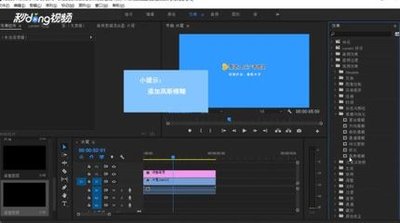
我们可以利用关键帧来实现局部水平翻转效果。在时间轴上,将时间指针移动到想要开始局部翻转的位置,点击“水平翻转”旁边的关键帧记录按钮,此时会自动添加一个关键帧。这个关键帧表示在该时间点之前画面正常,之后开始变化。
接着,将时间指针移动到局部翻转结束的位置,再次点击“水平翻转”旁边的关键帧记录按钮,又会添加一个关键帧。这样,在这两个关键帧之间,画面就会呈现出从正常到水平翻转的过渡效果,实现了局部水平翻转。
如果觉得翻转的过渡效果不够平滑,可以通过调整关键帧的插值来优化。选中关键帧后,在效果控件面板中,对关键帧的“缓入”“缓出”等参数进行调整,使翻转过程更加自然流畅。
通过以上步骤,就能在pr中轻松实现视频画面的局部水平翻转,为你的视频增添独特的视觉魅力,让你的作品更加出彩。无论是制作创意短片还是专业视频,这种局部翻转效果都能起到画龙点睛的作用,帮助你更好地传达视频内容和情感。

追更到一半的剧集刚进入高潮,屏幕突然变成一片只有声音的绿色,相信不少优酷用户都遇到过这种扫了兴致的播放故障。绿屏故障看似突发,实际上可以从软件设置、客户端适配到硬件驱动多个层面逐一排查解决,大部分问题都能在几分钟内处理完成。关闭浏览器硬件加速,解决网页版兼容冲
app制作软件是一款非常实用又强大的app制作神器。app制作软件能够为您提供多款app界面模板,您只需填入相应的信息即可快速制作专属的app。app制作软件的出现标志着每个人都能DIY制作app啦~那么app制作软件哪个好用呢?下面就给大家送上app制作