
时间:2026-07-23 编辑:news
在视频编辑的奇妙世界里,edius 是一款备受青睐的软件。其中,调整视频播放速度是一项能为作品增添独特魅力的重要技能。下面就来详细说说 edius 如何轻松实现视频播放速度的调整。
一、导入视频素材
首先,打开 edius 软件,将你需要编辑的视频素材导入到项目中。可以通过在菜单栏中选择“文件”-“导入”-“素材”,然后找到对应的视频文件进行导入。
二、添加到时间线
把导入的视频素材拖曳到时间线轨道上,这样它就准备好接受各种编辑操作啦。
三、选中视频片段
在时间线轨道上准确选中你想要调整播放速度的视频片段。
四、速度调整操作
1. 常规速度调整
- 右键点击选中的视频片段,在弹出的菜单中选择“视频布局”。
- 在视频布局窗口中,找到“速度/时间流逝”选项卡。在这里,你可以通过拖动速度滑块来直观地调整视频的播放速度。向左拖动滑块,视频会变慢;向右拖动滑块,视频则会加速。
- 比如,你想让一段风景视频的节奏变慢,以突出其中的细节,就可以将速度适当调低。
2. 精确速度设定
- 如果需要更精确地设定速度数值,在“速度/时间流逝”选项卡中,取消“锁定比率”选项。
- 然后直接在“速度”框中输入你想要的速度百分比数值。例如,输入 50%,视频播放速度就会变为原来的一半;输入 200%,视频会以两倍速度播放。
五、预览与调整
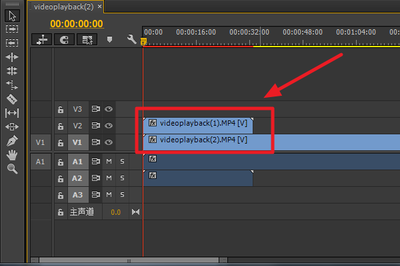
调整完速度后,一定要在播放窗口中进行预览。看看调整后的效果是否符合你的预期。如果觉得速度不合适,可以随时返回上述步骤进行重新调整。
六、注意事项
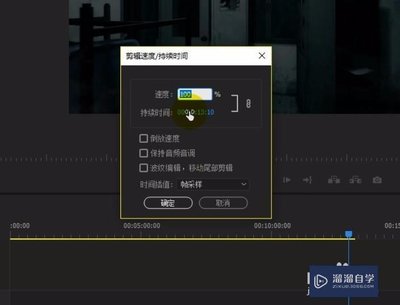
在调整视频播放速度时,要注意可能会出现的画面质量变化。速度变化较大时,视频可能会出现卡顿、模糊等情况。这时,可以适当调整视频的分辨率或者采用一些优化工具来尽量保证画面质量。
通过以上简单易懂的步骤,你就能在 edius 中随心所欲地调整视频播放速度,让你的视频作品展现出独特的节奏和魅力,轻松打造出令人眼前一亮的精彩影片!快来试试吧!

在视频制作中,为了增添独特的创意和视觉效果,给视频添加电视开关机特效是一个有趣的尝试。vegas作为一款强大的视频编辑软件,能够帮助我们轻松实现这一效果。准备素材首先,需要准备好与电视开关机相关的素材。比如电视开机时闪烁的光芒、开机音效,以及关机时屏幕逐渐变黑





