时间:2026-07-23 编辑:ln
很多做短视频的创作者都会遇到拍出来画面平淡、缺少氛围感的问题,其实不用重新打光重拍,在premiere里几步就能做出自然的伪光照效果,快速提升画面质感,新手也能快速上手。
打开premiere导入需要调整的原视频,将视频拖入时间轴后,在项目面板右键新建「调整层」,把调整层拖到原视频上方的轨道,调整调整层的时长,让它和原视频时长完全对齐。做之前可以先想好伪光照的风格:是午后窗户漏光的丁达尔效应,还是发丝轮廓光,或是局部补光的氛围感,提前确定光照的大致位置,方便后续调整参数,避免反复修改浪费时间。
premiere本身自带的光照效果就能实现自然伪光照,不需要额外下载插件或者导入外部素材,对新手十分友好。选中时间轴上的调整层,打开右侧效果面板,搜索「光照效果」,把它添加给调整层。接下来在效果控件面板调整参数:光照类型优先选「聚光」,适配大部分场景,窗户漏光、侧颜轮廓光都能用,如果是局部小范围补光可以选择点光。接下来调整光照颜色,想要暖调治愈氛围就调为浅橙黄色,想要清冷电影感就调为淡蓝色,再把光照中心移动到你需要打光的位置,调整聚光的范围和强度,强度一般控制在10-20之间,避免过曝显得违和假。最后一步非常关键:把调整层的混合模式改为「柔光」或者「滤色」,柔光更自然贴合,滤色更通透亮堂,基础的伪光照效果就出来了。

想要伪光照更贴近真实光影,可以做两步简单优化:一是给光照位置打关键帧,从视频开头到结尾轻轻移动光照中心点,做出自然光缓慢移动的动态感,避免光影僵硬出戏;二是给调整层添加10以内的高斯模糊,柔化生硬的光照边缘,再把调整层的不透明度调到60%-80%,让光影和原画面融合得更自然。
这种方法操作简单,适配vlog、情绪短片、好物开箱等多种内容,能快速给平淡画面提升质感,大家可以动手试试。(全文约672字)
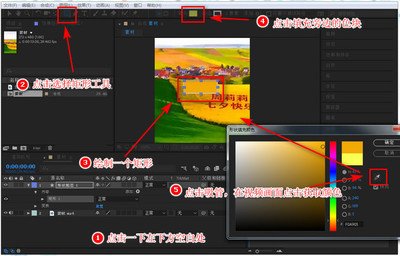
对于很多视频创作者来说,edius凭借高效的剪辑性能和丰富的调色工具,一直是广电、婚庆等领域创作者的首选工具,但很多新手对edius的色彩校正流程不够清晰,其实只要按照从整体到局部的步骤操作,就能快速完成符合播出标准的色彩校正。校正前的基础准备开始校色前,首先
近年来拍摄vlog记录日常,用手机或摄影设备将生活中点点滴滴的真实情感记录下来,已经成为年轻群体表达个性的方式。手机vlog app会提供视频素材的后期处理,包括剪辑、滤镜、配乐等等,还有针对新手和懒人的模板,只需导入就可生成,满足Vlogger在社交网络分享视频日志的需求。
影视作品是娱乐和艺术的伟大结晶,观看影视作品是很多小伙伴日常的主要娱乐方式,在茶余饭后的休闲时间里,一杯奶茶再加上自己喜欢的电视剧或者电影,无疑是一个非常棒的享受时间。但是因为现在很多影视资源的缺失,很多小伙伴都找不到自己想看的影视剧,那么有哪些资源齐全的电影软件呢?快来一起和小编看看吧!