时间:2026-07-22 编辑:news
在视频编辑过程中,有时需要将视频和音频分离,vegas提供了便捷的操作方法。
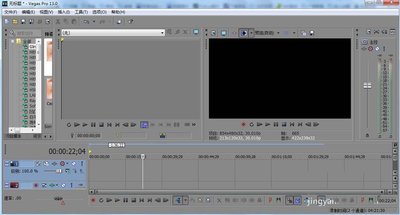
首先,打开vegas软件并导入需要分离的视频文件。将视频素材拖到时间轴上。
在时间轴上选中视频素材,然后在菜单栏中找到“视频事件”选项,里面有“分割音频”功能。点击该功能后,视频与音频就会被分割开,音频会单独生成一个新的轨道。这样就可以方便地对音频进行单独编辑,比如调整音量、添加音效等,而视频部分不受影响。
还可以在时间轴上右键点击视频素材,在弹出的菜单中选择“分割音频”。这同样能快速实现视频与音频的分离,分离后的音频会自动创建到一个新的音频轨道上。
分离后的音频轨道可以进行各种编辑操作。比如,使用音频编辑工具可以对音频的波形进行调整,去除杂音。如果音频中有不需要的部分,还可以通过删除音频片段来进行剪辑。同时,还能添加淡入淡出效果,让音频的开头和结尾过渡更加自然。
分离后的视频和音频可以根据需求进行重新组合。如果对视频画面进行了调整,想让音频与之匹配,就可以将编辑好的音频与视频重新关联。当然,也可以单独使用分离后的音频,比如将其应用到其他视频项目中,或者制作纯音频的作品。
通过以上方法,在vegas中就能轻松地实现视频与音频的分离,并对它们进行灵活的编辑和处理,满足各种视频制作的需求,让创作更加得心应手。

在视频剪辑创作中,压扁效果是十分常用的创意手法,不管是制作复古宽屏画面、镜头冲击转场,还是角色动作的卡通化变形,都能通过这个效果增强画面表现力。很多使用edius剪辑的新手不清楚如何快速输出自然的压扁效果,其实依靠软件自带功能就能实现,无需额外安装第三方插件,