时间:2026-07-21 编辑:news
在使用camtasia studio制作视频时,添加字幕能让视频内容更易理解,提升观看体验。下面就为大家详细介绍添加字幕的方法。
一、准备字幕文件
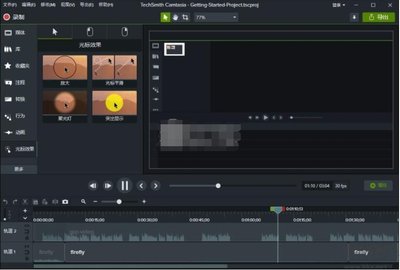
首先,你需要准备好字幕内容。可以在文本编辑器中创建一个纯文本文件,每行对应视频中的一句台词,格式通常为“时间码 台词内容”。例如:“0:00:00 大家好,欢迎来到我的视频”。时间码的格式为“时:分:秒”,精确到视频中台词出现的时间点。
二、导入字幕文件
打开camtasia studio软件,导入需要添加字幕的视频。然后,在“工具”菜单中选择“字幕”,点击“导入字幕”。找到你准备好的字幕文件并导入。
三、调整字幕样式
导入字幕后,你可以对字幕的样式进行调整。在“字幕属性”面板中,你可以更改字体、字号、颜色、对齐方式等。比如,将字体设置为清晰易读的 arial,字号调整为合适大小,颜色选择与视频背景对比明显的颜色,确保观众能轻松看到字幕。
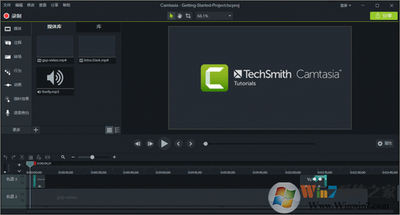
四、设置字幕时间
根据视频内容,仔细调整字幕的显示和消失时间。通过拖动字幕条上的时间控制点,使字幕出现和消失的时间与视频中台词的出现和结束时间精确匹配。这样能保证字幕与音频完美同步,不会出现过早或过晚显示的情况。
五、预览与微调
完成上述操作后,点击预览按钮,观看添加字幕后的视频。检查字幕是否清晰、时间是否准确。如果发现有任何问题,比如字幕显示不完全或者时间有误,及时返回进行微调。
六、导出视频
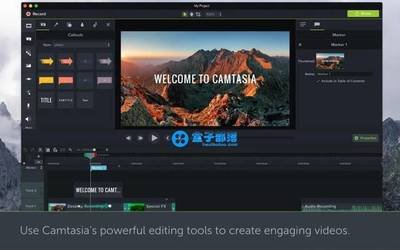
确认字幕添加无误后,就可以导出视频了。在“文件”菜单中选择“生成视频为”,选择合适的视频格式和输出路径,点击“确定”开始导出。导出后的视频就带有你精心添加的字幕了。
通过以上步骤,就能轻松在camtasia studio视频中添加字幕。无论是教学视频、讲解视频还是个人创作的视频,添加字幕都能为其增色不少,让观众更好地理解视频内容。
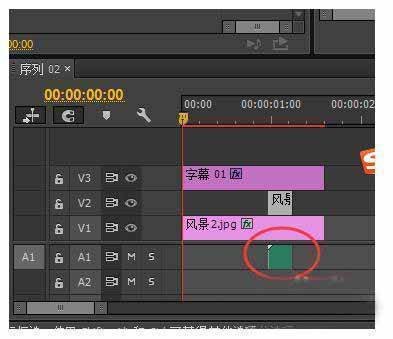
在premiere中为视频字幕添加纹理,能显著提升视频的视觉效果与质感,让字幕更具吸引力。以下将从多个维度介绍添加纹理的方法。首先,选择合适的纹理素材至关重要。可以从网络上搜索高清且风格适配的纹理图片,如复古纸张纹理、木质纹理、金属纹理等。确保纹理素材的分辨率